Главная / Аналитика
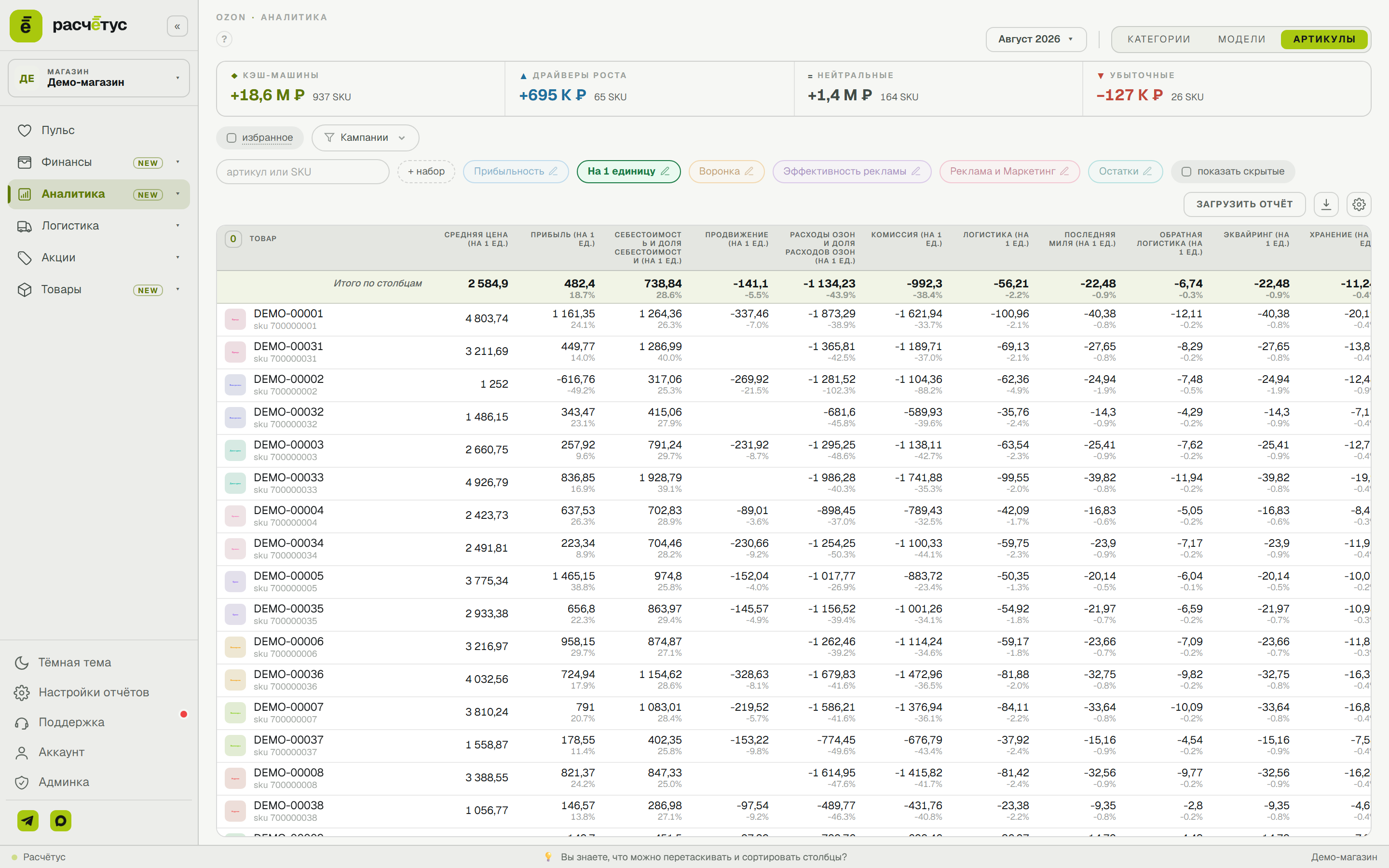
Юнит-экономика
«Юнит-экономика» (или «Юнитка») показывает экономику по каждому товару (SKU) за выбранный период: для каждого артикула — выручка, себестоимость, реклама, маржа, ROI, рентабельность, конверсии. Если Операционка отвечает на вопрос «когда» (по дням), то Юнитка — на вопрос «что» (по товарам).
В отчёте десятки настроек: режимы группировки, классификация ролей, фильтр по кампаниям, окно с детализацией, ABC-анализ, цветовые правила, более 90 метрик через 6 предустановленных наборов и свои столбцы-формулы. Этот раздел проводит по всем возможностям.
Данные доступны только для Ozon.
Видеоразбор · 14 минут
Полный разбор отчёта на демо-магазине. Нажмите на главу, чтобы перейти к нужному месту; субтитры включаются кнопкой в плеере. Короткие ролики по каждой теме стоят ниже, в разделах статьи.
1. Где найти и общий вид
Видео: Как устроен отчёт · 2,5 минуты
- Откройте Аналитика → Юнит-экономика.
- Выберите магазин (или несколько) в левом меню.
- По умолчанию открывается режим «Артикулы» за последние 30 дней.
Сверху — панель инструментов с настройками. Под ним — строка кнопок с ролями SKU. Дальше — таблица: артикулы в строках, метрики в столбцах.
2. Выбор периода
Кнопка «Период» открывает окно:
- Сетка месяцев для выбора одного или нескольких подряд.
- Быстрые кнопки «7 дней», «14 дней», «28 дней».
- Любой произвольный диапазон — выберите два месяца, отчёт пересчитается.
В отличие от Операционки, у Юнитки нет жёсткого ограничения 2 месяца — можно выбрать квартал, полугодие или год. На длинных периодах расчёт занимает чуть дольше для крупных магазинов.
3. Три режима группировки
Видео: Разрезы и настройка под себя · 2 минуты
Переключатели на панели инструментов переключают между:
- Артикулы — плоский список всех SKU магазина с пагинацией по 50 за страницу.
- Категории — группы по категориям Ozon, с возможностью раскрыть и увидеть артикулы внутри. Подгрузка lazy: первые 5 групп раскрываются автоматически, остальные — по нажатию.
- Модели — группы по моделям, которые вы назначили (см. раздел Модели).
В режимах «Категории» и «Модели» под каждой группой считаются агрегированные метрики (суммарная прибыль, средняя маржа и т.д.) — удобно сравнивать категории между собой.
4. Роли SKU — кнопки над таблицей
Это уникальная возможность Юнитки: автоматическая классификация всех ваших артикулов по ролям. Над таблицей вы видите четыре кнопки:
| Роль | Критерий |
|---|---|
| 💰 Кэш-машины | Чистая маржа ≥ 15% |
| ↑ Драйверы роста | Маржа ≥ 5%, заказы выросли на 20%+ к прошлому периоду |
| ≡ Нейтральные | Прибыль есть, рост вялый |
| ↓ Убыточные | Прибыль за период отрицательная |
Каждая кнопка показывает: количество SKU этой роли + суммарную прибыль (зелёная для плюсовых, красная для убыточных).
Нажатие на кнопку = фильтр таблицы по этой роли. Активная кнопка подсвечивается, появляется кнопка «Сбросить». Можно выбрать несколько ролей сразу.
5. Фильтр кампаний
Кнопка «Кампании» открывает выпадающий список с множественным выбором:
- Поиск по названию кампании.
- Кнопки статусов с счётчиками: Активная, Архивная, Остановлена, Черновик.
- Галочки для конкретных кампаний.
После выбора одной или нескольких кампаний таблица перерисовывается: остаются только артикулы, которые в этих кампаниях участвуют. Метрики считаются именно по этим товарам.
Полезно для: сравнения кампаний между собой, аудита конкретной кампании по её артикулам, проверки новой кампании после запуска.
6. Поиск и быстрые фильтры
Поиск по артикулам
Поле поиска в шапке принимает offer_id, SKU или часть названия. Срабатывает с задержкой 400 мс. Крестик справа очищает.
Избранное — следить за узким списком
Кнопка со звёздочкой (слева от кнопки «Архивные»). Нажатие открывает список избранного — там отмечаете товары галочками или загружаете их из файла. Переключатель «Показывать только избранные» оставляет в таблице лишь отмеченные артикулы.
Удобно, когда следите за узкой группой товаров и не хотите каждый раз искать их вручную. Список избранного в Юнитке — свой, отдельный от списка в Логистике.
Теги
Кнопка «теги» на панели инструментов открывает окно «Теги товаров»: там создаются теги и настраивается фильтр. Глаз у тега: серый — тег не учитывается, зелёный — в таблице только товары с тегом, красный перечёркнутый — товары с тегом скрыты. Кнопки «#тег N» справа от неё переключают то же самое одним нажатием. Для каждого тега с зелёным глазом под шапкой появляется строка «Итого #тег» — сумма по всем товарам с этим тегом. Чтобы повесить тег сразу на много товаров, нажмите в окне тегов «Выбрать товары»: у артикулов появятся галочки и панель назначения над таблицей. Подробнее — в статье Теги товаров.
7. Метрики в таблице — 90+ показателей через 6 наборов
Видео: Из чего складывается прибыль · 2 минуты
В Юнитке очень много метрик. Чтобы не показывать всё подряд, есть 6 готовых наборов:
- Прибыльность — основа: доходы, выручка, прибыль до и после налога, маржинальность, ROI, ABC.
- На 1 единицу — экономика на единицу: средняя цена продавца и средняя цена покупателя, баллы Озон, прибыль до и после налога, точка безубыточности до и после налога, себестоимость и расходы Озон на единицу.
- Воронка — показы → клики → корзины → заказы с конверсиями (и в разрезе органика/реклама).
- Эффективность рекламы — Performance API: CPM, CPC, CPO, CTR, ROAS, ДРР.
- Реклама и Маркетинг — рекламные расходы по типам (8 рекламных + 16 маркетинговых).
- Остатки — складские показатели: FBO/FBS, стоимость остатков по себестоимости и по средней цене продавца/покупателя, оборачиваемость товара и капитала.
Переключатели на панели инструментов переключают между ними. Активный набор показывает только свои колонки в таблице.
Средняя цена продавца и покупателя
Видео: Экономика одной штуки · 1,5 минуты
В наборе «На 1 единицу» две цены за штуку: средняя цена продавца (доход по вашей цене ÷ выкупы) и средняя цена покупателя (сколько в среднем платил покупатель — без баллов Озон и премий партнёров). Рядом — баллы Озон на единицу: сколько Ozon доплатил за товар (в рублях и в % от цены продавца). Разница между двумя ценами и есть эти баллы и премии.
Процент выкупа
Видео: Воронка и выкуп · 2 минуты
% выкупа — доля выкупленных заказов: выкупы ÷ (выкупы + отмены). Метрика отражает реальную выкупаемость по заказам, судьба которых уже определилась; заказы «в пути» в знаменатель не входят, поэтому свежие незакрытые заказы её не занижают. Доступна в отчётах и отдельной карточкой в «Пульсе».
Прогноз по заказам
Группа столбцов «Прогноз по заказам» показывает, сколько заработают заказы товара за выбранный период, когда их выкупят, — не дожидаясь, пока Ozon проведёт продажи. Это та же оценка, что в Операционке (РНП), только итогом за период по каждому товару.
- Прибыль после налога (прогноз) — второй строкой её доля от прогнозных продаж.
- Продажи (прогноз) — какая часть заказов будет выкуплена, в рублях и штуках. Доля выкупа берётся из продаж, отмен и возвратов товара за последние 28 дней.
- Себестоимость (прогноз), Расходы Озон (прогноз), Налог (прогноз) — оценка затрат на эти продажи по фактическим начислениям товара за те же 28 дней.
- Реклама за период — фактические траты на рекламу товара за выбранные дни.
- ROI (прогноз) и Маржа (прогноз) — прогнозная прибыль к себестоимости и к прогнозным продажам.
В свёрнутом виде группа показывает только прогнозную прибыль и ROI; нажмите на заголовок группы, чтобы увидеть всю оценку. Если у товара мало истории за 28 дней, используются показатели его категории, затем магазина. Сегодняшний день в оценку не входит — данные за него неполные. Хранение, разовые услуги Ozon и собственные расходы не учитываются.
Свои наборы
Кнопка «+ Набор» позволяет собрать собственный набор:
- Откройте дерево из 90+ метрик с галочками.
- Отметьте те, что нужны.
- Дайте имя.
- Сохраните — появится ваша кнопка на панели инструментов.
Мои формулы — свои столбцы
Видео: Мои формулы · 2 минуты
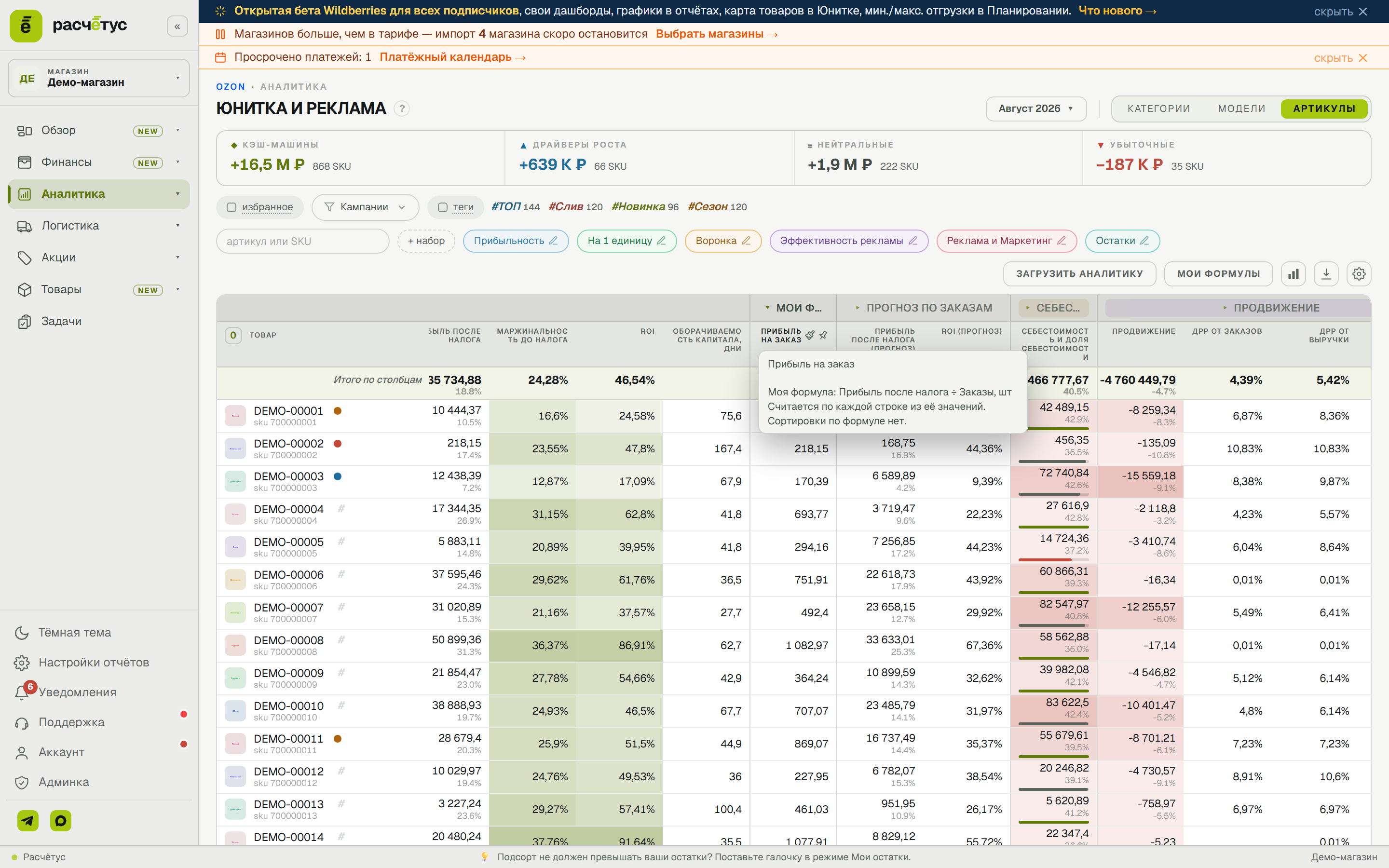
Когда нужной метрики нет среди 90 готовых, соберите её сами. Например, прибыль на заказ, прибыль на 1 продажу или прибыль к доходам в % — посчитанные по каждому товару, а не одной цифрой на магазин.
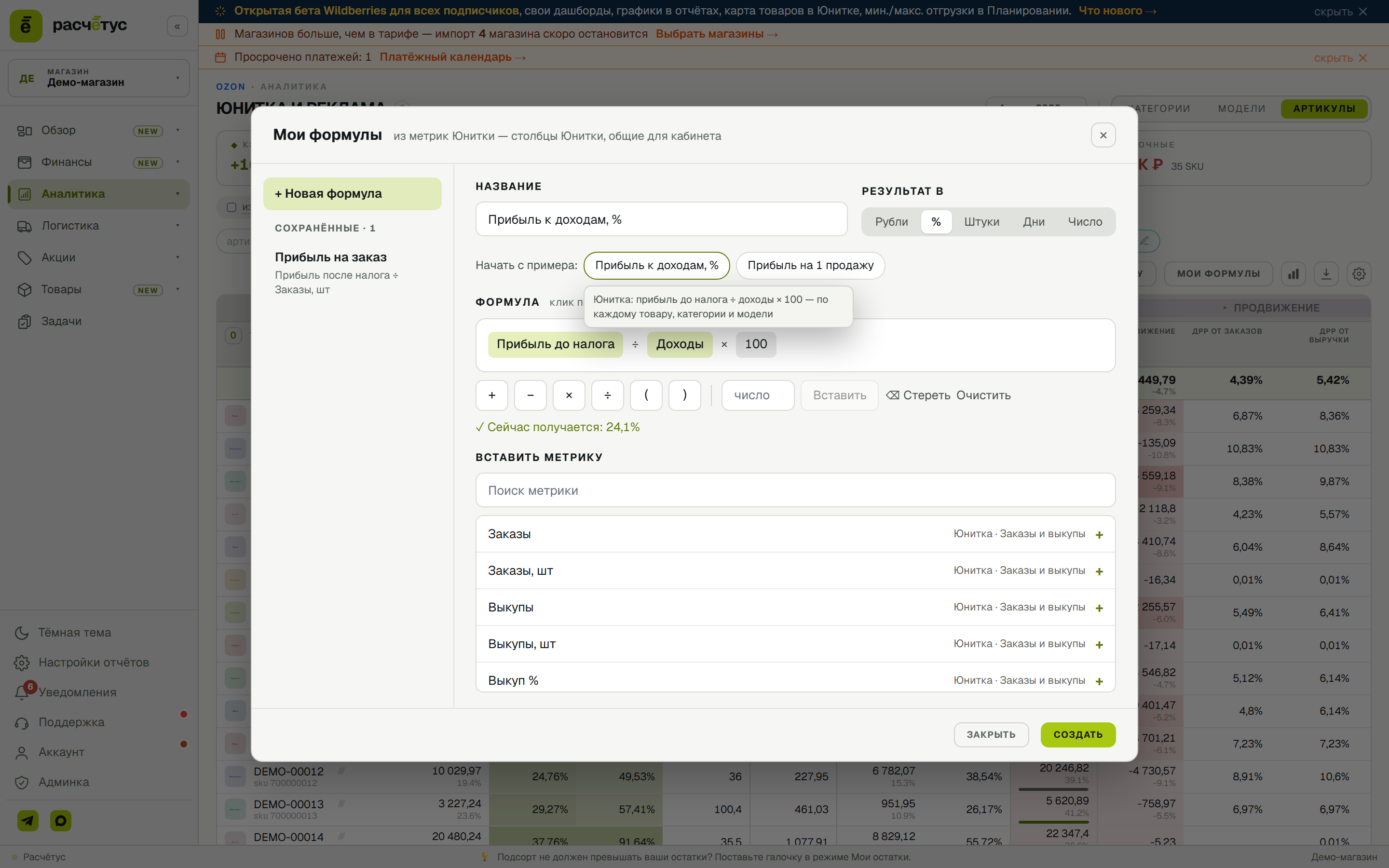
- Нажмите «Мои формулы» на панели инструментов.
- Начните с примера — «Прибыль к доходам, %» или «Прибыль на 1 продажу» — или соберите формулу с нуля: метрика из списка, знак + − × ÷ или скобка, следующая метрика. Число добавляет поле «число». Нажатие на элемент формулы убирает его.
- Строка «Сейчас получается» показывает результат на выбранных магазинах ещё до сохранения — так видно, что формула считает то, что вы задумали.
- Выберите, в чём результат, — рубли, проценты, штуки, дни или число, дайте имя и нажмите «Создать».
Формула появится столбцом в группе «Мои формулы» — сразу после ключевых результатов. Как она считается:
- По каждой строке из её собственных значений. У товара — из цифр этого товара, у категории и модели — из их итогов, в строке «Итого по столбцам» — из итогов набора. Поэтому «прибыль ÷ продажи» у категории — это прибыль категории на её продажу, а не среднее процентов товаров.
- Выгрузка в Excel берёт столбцы формул вместе с остальными.
- Отрицательное значение выделяется красным, как у прибыли.
- Сортировки по столбцу формулы нет: формула считается для строк уже собранной страницы. Чтобы найти лидеров, отсортируйте по метрике, из которой формула собрана.
Формулы общие для кабинета: их видят все сотрудники, и те же формулы можно выводить в дашбордах. В Юнитке столбцом показываются только формулы из метрик Юнитки — формула с метриками Операционки или ОПиУ живёт только в дашбордах.
Пример: прибыль на 1 продажу
У товара прибыль до налога 84 000 ₽ за месяц и 120 продаж — в столбце будет 700 ₽. У соседнего товара прибыль больше, 150 000 ₽, но 600 продаж — 250 ₽ с продажи. Первый зарабатывает почти втрое больше на каждой штуке: именно его выгоднее разгонять рекламой, пока ставка за заказ ниже 700 ₽.
«Скрыть лишни延
Переключатель: показывать только метрики из активного набора (чисто) или показывать все, но метрики вне набора с приглушённой прозрачностью 35%.
Метрики без данных скрыты автоматически
Если для всех артикулов в текущем периоде какая-то метрика везде ноль — её колонка не показывается. Это уменьшает шум.
Группы столбцов
Столбцы собраны в блоки: Доходы, Себестоимость, Продвижение, Расходы Озон, «на 1 ед.», Воронка, Остатки. По умолчанию блоки свёрнуты — виден только итог блока (например, «Доходы» или «Расходы Озон» одной колонкой). Клик по заголовку блока разворачивает детализацию, повторный — сворачивает. Ваш выбор запоминается между визитами.
Так первый экран остаётся компактным (ключевые итоги), а детализацию открываете только по нужному блоку.
Строка «Итого по столбца컶
Первая строка таблицы — итог по всем товарам набора (не по текущей странице). Суммируемые метрики (доходы, заказы, выкупы, прибыль) складываются; производные (маржа, ROI, средняя цена) считаются взвешенно. У метрик, которые складывать бессмысленно (оборачиваемость товара, средняя позиция), в итоге стоит прочерк — при наведении поясняется почему.
Отрицательные значения прибыли, маржинальности, ROI и оборачиваемости капитала выделяются красным — чтобы убыточные позиции были заметны сразу.
8. ABC-анализ
В наборе «Прибыльность» есть две специальные колонки: ABC по доходу и ABC по прибыли. Каждый артикул получает значок:
- A (зелёный) — товар входит в группу, дающую первые 80% результата.
- B (янтарный) — следующие 15%.
- C (красный) — последние 5%.
- — (серый) — нет продаж за период.
Это правило Парето в действии. Сортируйте таблицу по ABC: сверху A → дальше B → внизу C — сразу видна структура ассортимента.
9. Цветовые правила (тепловая карта)
Цветовые правила — это тепловая карта (heatmap): значения в столбце заливаются градиентом, и аномалии видно сразу, без сортировки.
В Юнитке цвета работают по столбцам (в отличие от Операционки, где по строкам). В заголовке любого столбца есть иконка кисточки: нажатие открывает окно с настройкой цвета.
- Можно выбрать палитру (градиент от красного к зелёному, от белого к синему и т.д.).
- Минимальные значения подсвечиваются одним оттенком, максимальные — другим.
- Минимальная интенсивность цвета 12% (чтобы текст оставался читаемым).
10. Окно деталей артикула
Нажмите на карточку любого артикула в таблице — откроется окно с несколькими вкладками.
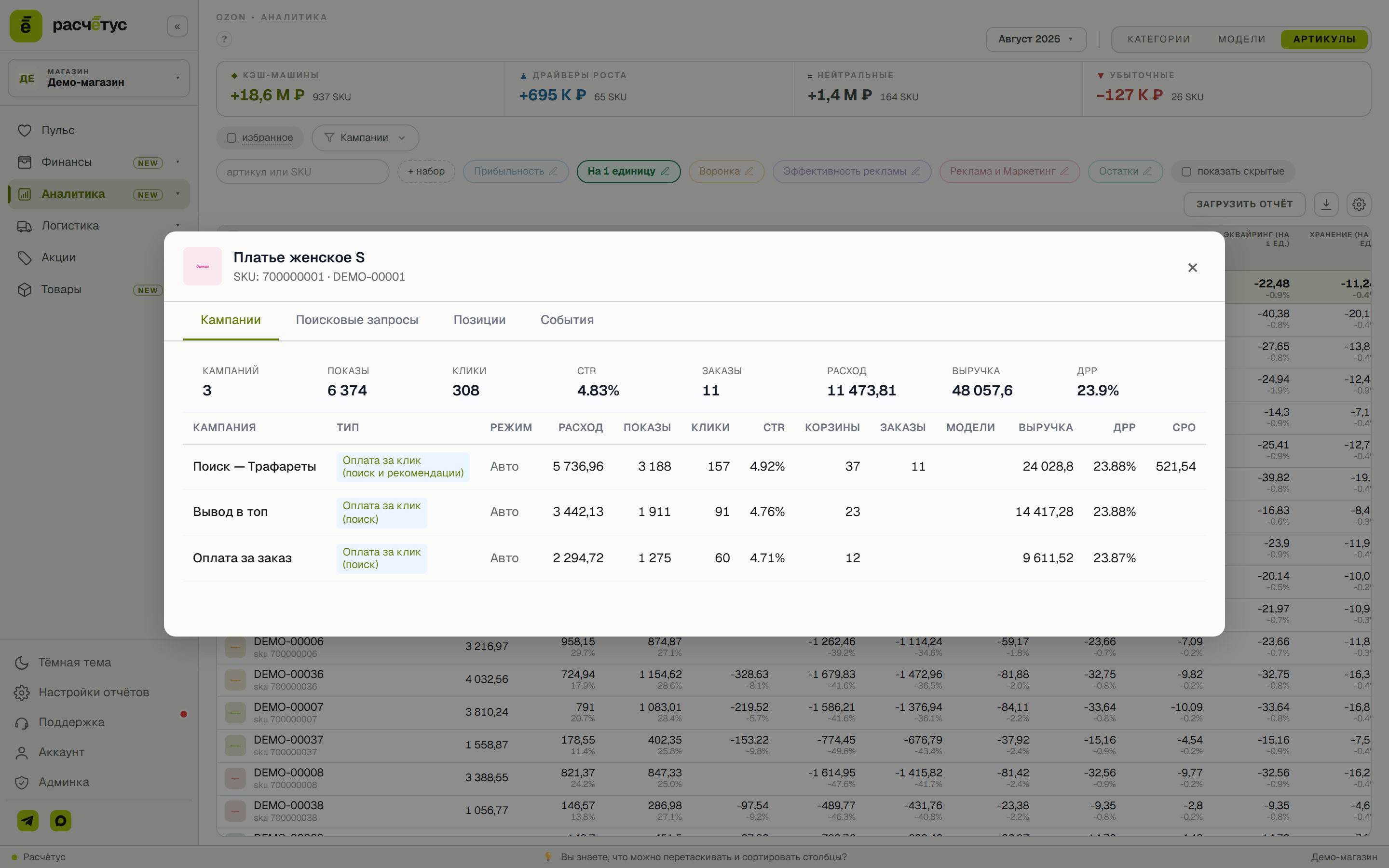
Вкладка «Кампани軶
Показывает, в каких рекламных кампаниях участвует этот SKU и с какими результатами:
- Расход
- Показы, клики, CTR
- Корзины, заказы, модели
- Выручка от рекламы
- ДРР, CPO
Это самый быстрый способ увидеть рекламную картину по конкретному товару — какие кампании дают результат, какие не дают.
Вкладка «Поисковые запросы»
Показывает реальные запросы покупателей, по которым находят этот товар:
- Уникальные пользователи
- Просмотры
- Заказы
- Конверсия (просмотры → заказы)
- Позиция в выдаче
Сортируйте по любой колонке.
Вкладка «Позици軶
Показывает, как менялась позиция товара в поиске и каталоге по дням — отдельной полосой за период. Помогает увидеть, рос товар в выдаче или падал, и сопоставить это с показами и заказами.
Вкладка «События»
График выбранной метрики по дням с вертикальными метками на датах ваших событий по этому товару (изменение цены, вход в акцию и т. д.). Наведите на метку — увидите, что за событие. Так видно, как действие сказалось на динамике.
11. Карточки артикулов и окно моделей
Каждая строка артикула в таблице показывает: фото товара, offer_id жирным, SKU серым.
Кнопка «Модели» на панели инструментов открывает окно управления группировкой (тот же что в Операционке). Можно назначить модель вручную для конкретного SKU или массово через XLSX-импорт.
12. Сценарии использования
Поиск убыточных товаров
Видео: Ищем убыточные товары · 1,5 минуты
- Нажмите кнопку «Убыточные» над таблицей.
- В таблице остаются только SKU с отрицательной прибылью.
- Нажмите на карточку артикула — откроется окно с детализацией по кампаниям и поисковым запросам.
Аудит рекламы по магазину
Видео: Окупается ли реклама · 1,5 минуты
- Включите набор «Эффективность рекламы», период «30 дней».
- Сортировка по столбцу «ДРР рекламный» убыв.
- Топ-10 — самые «дорогие» в относительном выражении.
- По каждому → окно → вкладка «Кампании» — видно, в каких кампаниях расход концентрируется.
Поиск точек роста
- Нажмите кнопку «Драйверы роста».
- Видите артикулы, у которых маржа ≥ 5% и заказы растут.
- По каждому проверьте текущую рекламу через окно.
Подготовка к закупке
- Активный набор «Остатки», сортировка по «Оборачиваемости товара» возр.
- Топ списка — товары с малым запасом (быстро распродаются).
- Можно скрестить с кнопками ролей — посмотреть, какие из этих позиций «Кэш-машины» или «Драйверы роста».
Сбор семантики для новой карточки
- Откройте артикул, продажи которого вас устраивают.
- → окно → вкладка «Поисковые запросы».
- Сортировка по «Уникальные пользователи».
- Видите, по каким запросам реально находят этот товар на Ozon.
Пример анализа артикула
Артикул «Сумка кожаная женская» за 30 дней:
- Выручка 180 000 ₽, продажи 60 шт, средняя цена 3 000 ₽
- Себестоимость 90 000 ₽
- Озон комиссия + фулфилмент 36 000 ₽
- Реклама 18 000 ₽, ДРР рекламный 18%
- Прибыль 36 000 ₽, маржа 20%, значок ABC = B
Артикул в роли «Кэш-машина» (маржа выше 15%). Через окно → «Кампании» — видно, в каких кампаниях этот товар откручивается и с каким ДРР по каждой. Через «Поисковые запросы» — по каким запросам его находят.
13. Что важно помнить
Подсказка
Не пытайтесь освоить все 90 метрик сразу. Начните с набора «Прибыльность» — он закрывает большинство задач. Когда поймёте, чего не хватает — переключайтесь на нужный набор или собирайте свой.
Подсказка
Юнитка показывает данные по периоду без разбивки по дням. Если нужна динамика по дням — открывайте Операционку.
Графики
Видео: Графики · 1 минута
Иконка со столбиками в правой части панели инструментов открывает графики над таблицей. Повторное нажатие скрывает их; выбор запоминается для этого раздела. При наведении на график появляется подсказка с точными значениями.
- Структура продажи — каскад средней продажи по товарам, выбранным фильтрами: доход с одной продажи, затем себестоимость, комиссия, логистика, прочие услуги маркетплейса, реклама, маркетинг и самовыкупы, ваши расходы и налоги на единицу — до прибыли после налога. Справа от каждой статьи — её доля в доходе с продажи. Значения те же, что в столбцах «На 1 единицу».
- Карта товаров — каждый товар с доходами или расходами за период — точка: по горизонтали доходы (шкала логарифмическая, чтобы мелкие товары не сливались у нуля), по вертикали маржа после налога, размер — прибыль, цвет — роль товара (кэш-машина, драйвер роста, нейтральный, убыточный; серым — товары без заказов в периоде, например с поздними выкупами, возвратами или хранением). Пунктир — порог маржи кэш-машин. Нажатие на точку открывает окно деталей артикула. Карта строится по всему ассортименту периода, без фильтров таблицы.
- Концентрация прибыли — товары выстроены от самого прибыльного к самому убыточному, линия показывает накопленную прибыль после налога. Плашки под графиком: сколько товаров дают 80% прибыли прибыльных товаров, сколько товаров в минусе и на какую сумму они снижают прибыль, итоговая прибыль и пик кривой — сколько было бы без товаров в минусе.
В таблице, рядом с названием товара, — столбец «Заказы» с мини-графиком заказов в рублях по дням периода (по неделям, если период длиннее трёх месяцев). Подсказка при наведении показывает сумму, пик и последний день.
Частые ошибки
- Анализ только выручки без учёта прибыли. Артикул с выручкой 500 000 ₽ может приносить +50 000 ₽ прибыли или −10 000 ₽ убытка. Без колонки «Прибыль» эти кейсы выглядят одинаково.
- Сравнение товаров из разных категорий без фильтрации. В разных категориях разная структура расходов и маржи. Сравнения внутри одной категории дают более корректную картину.
- Использование слишком короткого периода. За 7 дней может быть 2 заказа на артикул, и любая случайная флуктуация искажает выводы. Минимум 30 дней для устойчивых данных.
- Игнорирование кнопок ролей. Одно нажатие «Убыточные» открывает все проблемные товары — это самый быстрый фильтр.
- Не используют окно деталей артикула. Без него Юнитка остаётся «таблицей чисел». Окно показывает в каких кампаниях и по каким запросам этот товар реально работает.
Частые вопросы
Что показывает столбец «Маржинальность до налога»? Долю прибыли до налога в доходах артикула за период. Считается с учётом всех расходов: себестоимости, комиссии, фулфилмента, рекламы (но до вычета налога). Прибыль после налога — отдельные столбцы.
Чем «Средняя цена продавца» отличается от «Средней цены покупателя»? Цена продавца — доход по вашей цене на единицу. Цена покупателя — сколько в среднем заплатил покупатель (без баллов Озон и премий партнёров). Разница между ними — это доплата Ozon (баллы соинвестирования и партнёрские премии), она показана отдельной строкой «Баллы Озон (на 1 ед.)».
Почему «Итого по столбцам» по прибыли не сходится с Операционкой-Сводно? Юнитка считает экономику по товарам (SKU). Расходы, которые нельзя отнести к конкретному товару (Premium-подписка, хранение, кросс-докинг, маркетинг уровня магазина), в товарный итог не входят. Операционка в режиме «Сводно» показывает все деньги магазина, включая эти накладные, поэтому её прибыль ниже. Доходы, заказы и выкупы в обоих отчётах совпадают.
Почему столбец моей формулы не сортируется и пропадает в некоторых строках? Формула считается для каждой строки уже собранной страницы, поэтому отсортировать всю таблицу по ней нельзя — сортируйте по исходной метрике. Пусто бывает там, где формула не может посчитаться: например, деление на ноль у товара без продаж.
Что показывает столбец «ROI»? Возврат на вложенную себестоимость. Удобен, когда нужно сравнить эффективность вложений независимо от объёма продаж.
Что значит роль «Драйвер роста», если у меня нет рекламы? Это значит: маржа выше 5% И заказы выросли на 20%+ к прошлому периоду. Товар разгоняется органически. Реклама не обязательна для попадания в эту роль.
Почему в Юнитке нет графиков по дням? По дизайну. Юнитка — это «снимок» по артикулам за период. Если нужна динамика по дням — открывайте Операционку.
Что делать с убыточными артикулами? Нажмите кнопку «Убыточные» → откройте каждый → окно «Кампании» → видно структуру рекламы по этому товару. Подробный сценарий: Поиск убыточных товаров.
ABC-анализ — это что? Распределение товаров на три группы по доле в результате: A — топ (первые 80% результата), B — середина (15%), C — хвост (5%). Нумерация автоматическая, считается отдельно по доходу и по прибыли.
Что значат колонки в окне «Поисковые запросы»? Это запросы покупателей в поиске Ozon, по которым ваш товар реально показывался. Уникальные пользователи — сколько разных людей искали. Просмотры — сколько раз показалась карточка. Заказы — сколько купили. Конверсия = заказы / просмотры. Позиция — где ваш товар в выдаче по этому запросу.
Можно ли видеть рекламные расходы из транзакций отдельно от Performance API? Да. Набор «Реклама и Маркетинг» показывает рекламные строки из финансовых транзакций (8 типов рекламы + 16 типов маркетинговых акций Ozon). Набор «Эффективность рекламы» показывает метрики Performance API (CPM, CPC, CPO, ROAS и т.д.). Это разные источники данных, оба полезны.
Юнитка — главный инструмент для анализа экономики по товарам. Полные данные по каждому SKU в одной таблице: финансы, реклама, воронка, конверсии, остатки. Дальше — фильтры, наборы метрик, окна для детализации.