Главная / Логистика
Остатки
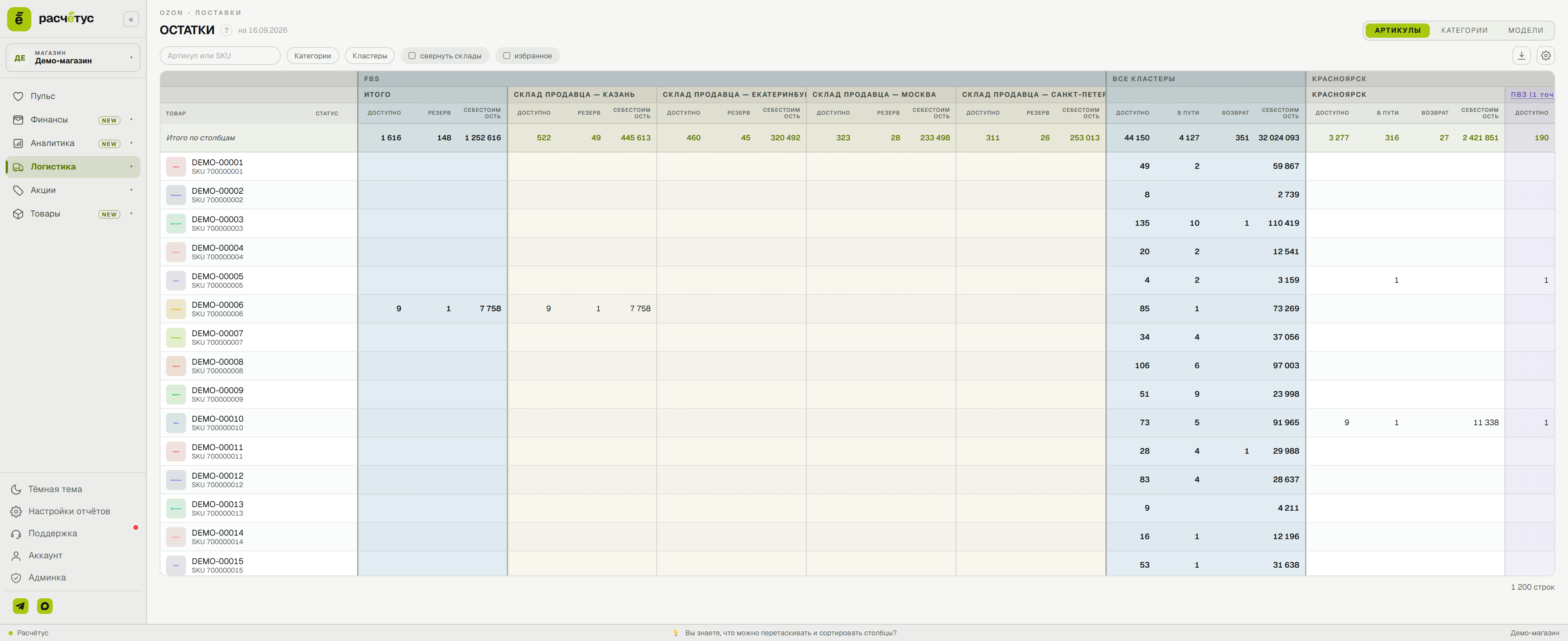
«Остатки» — отчёт по вашим товарам на складах Ozon в системе FBO, а если вы торгуете и со своих складов — то и по FBS/rFBS. На одном экране видно, сколько единиц каждого товара лежит на каждом складе, в разрезе кластеров (региональных групп складов) и на ваших складах.
Отчёт устроен так же, как Планирование: товары в строках, склады — в колонках, склады сгруппированы по кластерам. По каждому пересечению «товар × склад» видно доступный остаток, товар в пути, возвраты и другие метрики. Слева отдельным блоком показаны ваши склады (FBS), если они есть. Отчёт только для просмотра — здесь не планируют поставки, а смотрят текущую картину остатков.
Данные берутся из последнего среза остатков Ozon (обновляется раз в сутки; дата среза указана в подзаголовке отчёта).
Видеоразбор · 5 минут
Полный разбор остатков на демо-магазине. Нажмите на главу, чтобы перейти к нужному месту; субтитры включаются кнопкой в плеере. Короткие ролики по каждой теме стоят ниже, в разделах статьи.
1. Где найти и общий вид
Видео: Как устроен раздел · 1,5 минуты
- Откройте Логистика → Остатки.
- Выберите магазин в левом меню.
- Откроется таблица: товары слева, склады по горизонтали, сгруппированные по кластерам.
Шапка таблицы трёхуровневая: Кластер → Склад → Метрика. Кластеры и склады отсортированы по убыванию доступного остатка — самые «полные» слева (обычно Москва).
Кластер и склад — не одно и то же
Кластер — это региональная группа складов Ozon. У крупных направлений в кластере несколько складов (например, у Москвы их может быть 8–9), у большинства регионов — один распределительный центр. Поэтому у части кластеров в шапке будет один склад — это нормально.
2. Режимы: Артикулы, Категории, Модели
Видео: Как найти нужный товар и регион · 1 минута
Переключатель на панели инструментов задаёт уровень детализации строк:
- Артикулы — плоский список товаров с остатками.
- Категории — товары сгруппированы по категориям Ozon. Группы свёрнуты, показывают итоги; артикулы внутри подгружаются по нажатию на группу.
- Модели — то же, но группировка по моделям товаров.
Сортировка по столбцам
В режиме Артикулы нажатие на заголовок любой метрики сортирует таблицу по ней (по возрастанию → по убыванию → сброс). В сгруппированных режимах сортировка отключена, чтобы не смешивать группы и товары.
3. Метрики склада
По каждому товару на каждом складе доступны метрики:
| Метрика | Что показывает |
|---|---|
| Доступно | Единиц готово к продаже |
| В пути | Едет на склад |
| Возврат | Возвраты от покупателей |
| К поставке | Заявлено к поставке, ещё не отгружено |
| Себестоимость | Сумма денег в товаре по себестоимости (доступный остаток × себестоимость) |
| По цене продажи | Стоимость доступного остатка по цене продажи (цена по акции) — потенциал остатков в деньгах |
Набор и порядок метрик настраиваются через шестерёнку справа на панели инструментов. По умолчанию «К поставке» и «По цене продажи» скрыты — включите их галочкой, если нужны.
- Себестоимость считается по себестоимости из отчёта «Себестоимость»; если она не задана — показывается 0.
- По цене продажи считается по вашей цене по акции (marketingSellerPrice от Ozon) — показывает, сколько денег в остатке при продаже по текущей цене.
Дополнительные виды остатка
Кроме основных, у склада есть детальные виды остатка — скрыты по умолчанию, включаются галочками в шестерёнке:
- Излишки — остаток сверх поставленного.
- Истекающие — с истекающим сроком годности.
- К вывозу — помечены на вывоз со склада.
- Брак и Транзит-брак — бракованные единицы на складе и в перевозке.
- Ожидают документы — задержаны до оформления документов.
Они помогают понять, из чего складывается «зависший» остаток, который не участвует в продажах.
Столбец «Статус»
Сразу за столбцом товара идёт закреплённый столбец «Статус» — иконки состояния товара (например, есть излишки, истекающий срок, брак). Наведите на иконку — увидите расшифровку. Столбец даёт быстро заметить товары, с остатком которых что-то не так, не разворачивая детальные виды.
Пункты выдачи (ПВЗ)
С сентября 2026 Ozon размещает часть товаров (невыкупы, отмены) на полках пунктов выдачи (ПВЗ) и продаёт их прямо оттуда. В остатках такие точки приходят как отдельные склады. Чтобы не раздувать таблицу десятками ПВЗ, все пункты выдачи одного кластера свёрнуты в одну колонку «ПВЗ (N точек)» (N — сколько точек в кластере). Итоги кластера при этом не меняются — остаток на ПВЗ уже учтён в общих цифрах кластера.
Клик по заголовку «ПВЗ (N точек)» открывает окно с разбивкой по конкретным точкам: адрес, доступный остаток, в пути, возвраты, а также срок и стоимость хранения на точке (если Ozon их передаёт).
4. Блок «FBS» — свои склады
Видео: Свои склады FBS и пункты выдачи · 1,5 минуты
Если часть товара вы храните и отгружаете со своих складов (FBS/rFBS), их остатки показаны отдельным блоком слева, перед кластерами Ozon — сначала ваши склады, затем склады Ozon (FBO).
Блок начинается с итога «Итого FBS» (сумма по всем вашим складам для каждого товара), дальше идёт каждый ваш склад по отдельности. Метрики FBS:
| Метрика | Что показывает |
|---|---|
| Доступно | Свободный остаток, готовый к продаже |
| Резерв | Зарезервировано под заказы |
| Всего | Всего на складе (свободный + резерв) |
| Себестоимость | Стоимость свободного остатка по себестоимости |
Метрики FBS настраиваются отдельным блоком в шестерёнке («Метрики FBS»). Если скрыть все FBS-метрики, блок «FBS» пропадёт из таблицы. По умолчанию «Всего» скрыто.
Товары только на FBS
В отчёт попадают и те товары, у которых остаток есть только на ваших складах (FBS), без остатка на FBO. У таких товаров колонки FBO будут пустыми, а FBS — заполнены.
Свои склады — плоским списком
В отличие от FBO, ваши склады не группируются в кластеры — они показаны просто подряд (обычно их немного), отсортированы по убыванию свободного остатка.
5. Блок «Мои остатк軶
Если вы ведёте свой склад и вводите остатки в Планировании поставок (параметр «Мои остатки»), в отчёте появляется отдельный блок «Мои остатки» — самым первым, сразу за столбцом товара, перед блоками «FBS» и кластерами. Это ваш товар вне Ozon: он не лежит ни на FBO, ни на FBS, но вы хотите видеть его количество и денежную оценку рядом с остатками на Ozon.
| Метрика | Что показывает |
|---|---|
| Доступно | Ваш остаток на своём складе, штук (введён в Планировании поставок) |
| Себестоимость | Стоимость вашего остатка по себестоимости (остаток × себестоимость), ₽ |
| По цене продажи | Стоимость вашего остатка по цене продажи (остаток × цена по акции), ₽ |
Метрики блока настраиваются отдельным разделом в шестерёнке («Мои остатки»).
Блок появляется только с данными
Блок «Мои остатки» показывается, только если у товаров магазина заведён «Мой остаток» в Планировании поставок. Если вы им не пользуетесь — блока не будет.
6. Итоги
В отчёте два вида итогов:
- «Итого» — блок в левой части, перед кластерами Ozon. Для каждого товара это сумма по всем кластерам (сколько всего единиц/денег по этому товару на всех складах).
- «Итого по столбцам» — закреплённая строка под шапкой. Для каждого склада и метрики это сумма по всем товарам (сколько всего лежит на этом складе).
7. Фильтры и управление видом
Видео: Настройка отчёта под себя · 1,5 минуты
На панели инструментов:
- Поиск — по артикулу или SKU.
- Избранное — общий список избранных товаров раздела «Логистика» (единый с Планированием). Галочка «Избранное» в подзаголовке сужает отчёт до отмеченных товаров, ссылка открывает окно управления списком.
- Список категорий — фильтр по категориям товаров.
- Список кластеров — дерево кластеров с разбивкой Россия / СНГ и зарубежье. Можно скрыть целый кластер или отдельные склады внутри него.
- Свернуть склады — скрывает столбцы по складам и оставляет только итоги по кластерам (компактный обзор).
Архивные товары
Показ архивных товаров управляется общей настройкой отчётов (шестерёнка Настройки отчётов внизу левого меню), как в остальных отчётах.
Теги
Кнопка «теги» на панели инструментов открывает окно «Теги товаров»: там создаются теги и настраивается фильтр. Глаз у тега: серый — тег не учитывается, зелёный — в таблице только товары с тегом, красный перечёркнутый — товары с тегом скрыты. Кнопки «#тег N» справа от неё переключают то же самое одним нажатием. Для каждого тега с зелёным глазом под шапкой появляется строка «Итого #тег» — сумма по всем товарам с этим тегом. Подробнее — в статье Теги товаров.
8. Чем «Остатки» отличаются от «Планирования»
«Остатки» показывают текущую картину — что и где лежит прямо сейчас. «Планирование поставок» идёт дальше: берёт остатки, добавляет скорость продаж и считает, сколько и куда довезти.
Если нужно просто посмотреть распределение товара по складам — открывайте «Остатки». Если нужно решить, что заказывать и куда везти — «Планирование».