Главная / Финансы
План продаж
Раздел для плановых значений ключевых показателей: заказов, выкупов, выручки, прибыли, расходов, рекламы. План задаётся на месяц, а Расчётус сам раскладывает его по неделям и дням. Сравнение плана и факта видно в Операционке (РНП), Юнитке и Пульсе — так отклонение заметно уже в середине месяца, а не по его итогам.
Простой план или план из финансового плана
Этот раздел — простой способ: задать цели продаж на месяц и следить за ними по дням. Если нужен бюджет года до чистой прибыли, расходы, деньги на закупки и сценарии, составьте Финансовый план и перенесите план по товарам сюда кнопкой «Перенести в План продаж». Сравнение способов — в разделе «Как выбрать способ планирования».
1. Год и режим распределения
- Откройте Финансы → План продаж.
- Выберите год. Каждый столбец таблицы — один месяц, столбец «Год» — сумма за год.
-
Выберите режим распределения:
- Автоматически — вы задаёте общий план в режиме «Сводно», а Расчётус сам разносит его по артикулам: пропорционально факту прошлого месяца или прошлому плану.
- Вручную — вы заполняете значения сами на любом уровне, ничего не распределяется и не пересчитывается. Подходит, когда план заранее известен по каждому товару.
2. Уровни плана
Переключатель на панели инструментов задаёт, на каком уровне вы смотрите и вводите план:
- Сводно — один план на весь магазин. В режиме «Автоматически» цифры отсюда распределяются по товарам.
- Категории / Модели — план по группам товаров. Переключатель «С артикулами / Без артикулов» показывает товары внутри групп.
- Артикулы — каждый товар отдельно, с поиском по артикулу.
В режиме «Автоматически» ваши ручные правки на уровне артикулов сохраняются и при повторном распределении.
3. Ввод плана
Нажмите на ячейку месяца и введите значение — изменения сохраняются автоматически. Чтобы очистить ячейку, нажмите на крестик рядом со значением.
Показатели в рублях (выручка, прибыль, расходы) вводятся в рублях, в штуках (заказы в штуках, выкупы, возвраты) — в штуках. Процентные показатели — выкуп %, ДРР от заказов, ДРР от выручки — вводятся в процентах.
Подсказка
Кружок с цифрой в шапке столбца «Показатель» переключает уровень раскрытия строк: от итогов до всех показателей с детализацией.
4. Недельный и дневной план — профиль дней недели
План задаётся на месяц, но в Операционке (РНП) он виден и по неделям, и по дням. Как месячный план делится на дни, задаёт профиль дней недели — кнопка с мини-графиком на панели инструментов.
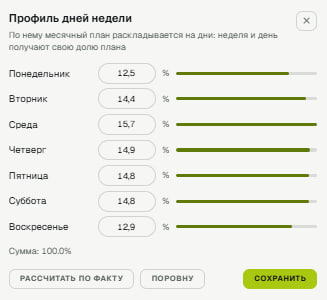
В окне у каждого дня недели своя доля в процентах:
- «Рассчитать по факту» — доли по вашим продажам за последние 8 недель. Если по выходным продаж больше, выходные получат больше плана.
- «Поровну» — все дни одинаковы, месячный план делится на число дней.
- Доли можно поправить вручную. Сумма не обязана быть ровно 100% — Расчётус сам приведёт доли к общей сумме при сохранении.
Как это работает:
- День получает свою долю месячного плана по профилю.
- Неделя — сумма своих дней. Неделя на стыке месяцев берёт дни из обоих месяцев, каждый — по плану своего месяца.
- Произвольный период в отчётах — тоже сумма дней. Например, план за 1–10 сентября — это сумма плана этих десяти дней, а не треть месяца.
- Проценты по дням не делятся. План выкупа 90% остаётся 90% и на неделю, и на день.
Какие показатели раскладываются по дням
Заказы (в рублях и штуках), выкупы, выручка, прибыль, продвижение, себестоимость, расходы Ozon и сумма к начислению. Процентные показатели — выкуп %, ДРР — показываются одинаковыми на любом периоде.
5. Где виден план
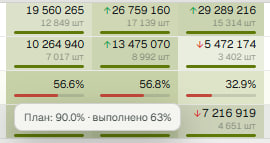
- Операционка (РНП) — столбец «План» за выбранный период с процентом выполнения. В колонках недель и дней под значением — полоска выполнения: зелёная — план выполнен, серая — выполнено от 80%, красная — меньше. При наведении — сам план и процент. Для текущей недели в подсказке виден прогноз к её концу.
- Прогноз в Операционке учитывает профиль дней недели: если впереди сильные дни, прогноз выше. При наведении на прогноз показана вторая оценка — «факт + план на остаток»: куда придёте, если оставшиеся дни отработают ровно по плану. Разница между двумя оценками показывает, нагоняете вы план или отстаёте.
- Юнитка — полоска выполнения плана за выбранный период под значением в ячейке, для артикулов и групп.
- Пульс — полоска выполнения плана прибыли в карточках «Вчера», «Текущая неделя», «Текущий месяц».
Для показателей в штуках выполнение считается по штукам, даже если в ячейке основным значением стоят рубли.
6. Избранное
Кнопка «избранное» на панели инструментов:
- нажатие на кнопку открывает список выбора — отметьте товары, которые хотите держать под рукой;
- галочка на кнопке включает режим «только избранные» — в таблице останутся лишь отмеченные товары (в режимах «Категории», «Модели», «Артикулы»).
Список избранного в Плане продаж отдельный — он не связан с избранным в Операционке, Юнитке или Поставках. У каждого сотрудника кабинета свой список.
7. Наборы показателей
Наборы оставляют на экране только нужные строки. Нажмите «+ набор», задайте название и отметьте показатели. Карандаш рядом с набором — изменить состав. Переключатель «показать скрытые» временно возвращает показатели вне набора.
8. Импорт плана из Excel
Кнопка «Шаблон» открывает окно импорта. План можно заполнить в Excel и загрузить обратно на нужном уровне:
- Сводно — один план на весь магазин. В режиме «Автоматически» распределяется по артикулам.
- Артикулы — план по каждому товару отдельно.
- Модели — план по модели; значение распределяется по её артикулам.
- Категории — план по категории; значение распределяется по её артикулам.
Как импортировать:
- Выберите уровень и год.
- Нажмите «Скачать шаблон» — файл содержит строки показателей и столбцы месяцев.
- Заполните нужные ячейки и сохраните файл.
- Перетащите файл в окно импорта и нажмите «Импортировать».
Для уровней «Модели» и «Категории» распределение по артикулам идёт в фоне — таблица обновится через несколько секунд, вверху появится индикатор пересчёта.
Подсказка
Шаблон уровня «Артикулы» включает до 1000 товаров (по алфавиту артикула). Для больших каталогов удобнее планировать по моделям или категориям — значение группы Расчётус сам разнесёт по её товарам.
9. Показ месяцев
Шестерёнка справа на панели инструментов отмечает, какие месяцы показывать в таблице. Столбец «Год» виден всегда. Отдельный месяц можно скрыть правым нажатием на его заголовок.
Пример
Вы планируете сентябрь: выручка 1 500 000 ₽, прибыль 300 000 ₽, выкуп 90%.
- В режиме «Сводно» вводите три значения в столбец сентября.
- В профиле дней недели нажимаете «Рассчитать по факту» — по вашим данным суббота и воскресенье продают на треть больше будней, и профиль это учтёт.
-
Открываете Операционку (РНП) на неделях сентября:
- в каждой неделе под выручкой — полоска выполнения её доли плана;
- неделя 28–30 сентября получает план только трёх своих дней, а не целой недели;
- выкуп в каждой неделе сравнивается с планом 90%, без деления.
-
15-го числа видите, что прогноз выручки — 1,3 млн, а «факт + план на остаток» — 1,5 млн: вы отстаёте, и отставание уже набрано. Самое время разобраться, где просели продажи.
Частые ошибки
- Профиль дней недели не настроен — по умолчанию все дни равны. Если продажи неравномерны по дням недели, план в будни будет казаться перевыполненным, а в выходные — недовыполненным. Нажмите «Рассчитать по факту».
- Отмечено слишком много показателей — таблица становится нечитаемой. Начните с 3–4 главных: заказы, выручка, прибыль — и соберите их в набор.
- Заполнены только отдельные месяцы, а анализируется квартал — план квартала будет суммой только заполненных месяцев. Заполняйте все месяцы периода.
- Введены отрицательные значения — плановые показатели всегда положительны. Чтобы запланировать «снижение расходов», задайте меньшую плановую сумму.
- План не пересмотрен при сезонности — поставили ровный план на весь год, а в декабре распродажа и продажи втрое выше. Пересматривайте план сезонных месяцев, иначе «выполнение 320%» вводит в заблуждение.
Частые вопросы
Зачем планировать, если можно просто смотреть факт? План — это точка отсчёта. Без него «выручка 1,5 млн в месяц» — просто число. С планом 1,2 млн это перевыполнение на 25%, с планом 2 млн — недобор на 25%, и пора разбираться. Недельный и дневной план дают этот сигнал уже на первой неделе, а не в конце месяца.
Нужно ли вводить план на каждую неделю и каждый день? Нет. Вы задаёте только месяц, недели и дни Расчётус считает сам по профилю дней недели. Отдельно хранить недельный план не нужно — поменяли месяц, и недели пересчитаются.
Почему план недели на стыке месяцев не равен четверти месяца? Неделя берёт план своих дней: дни конца одного месяца — по плану этого месяца, дни начала следующего — по плану следующего. Так в неделе, где сменились и месяц, и план, цифра остаётся честной.
Почему у выкупа % план одинаковый на неделю и на месяц? Процент не суммируется: план выкупа 90% означает «выкупать 90% заказов», и это верно для любого отрезка — дня, недели или месяца.
План задаётся в рублях или в штуках? Зависит от показателя. Выручка, прибыль и расходы — в рублях, заказы в штуках, выкупы и возвраты — в штуках, выкуп и ДРР — в процентах. Выполнение плана в штуках считается по штукам.
Как правильно ставить план: ниже факта или выше? Реалистично, с запасом 10–20% сверху. План ниже факта выполняется без усилий и не даёт роста, план вдвое выше факта всё время в красной зоне, и на него перестают смотреть.