Главная / Аналитика
Операционка (РНП)
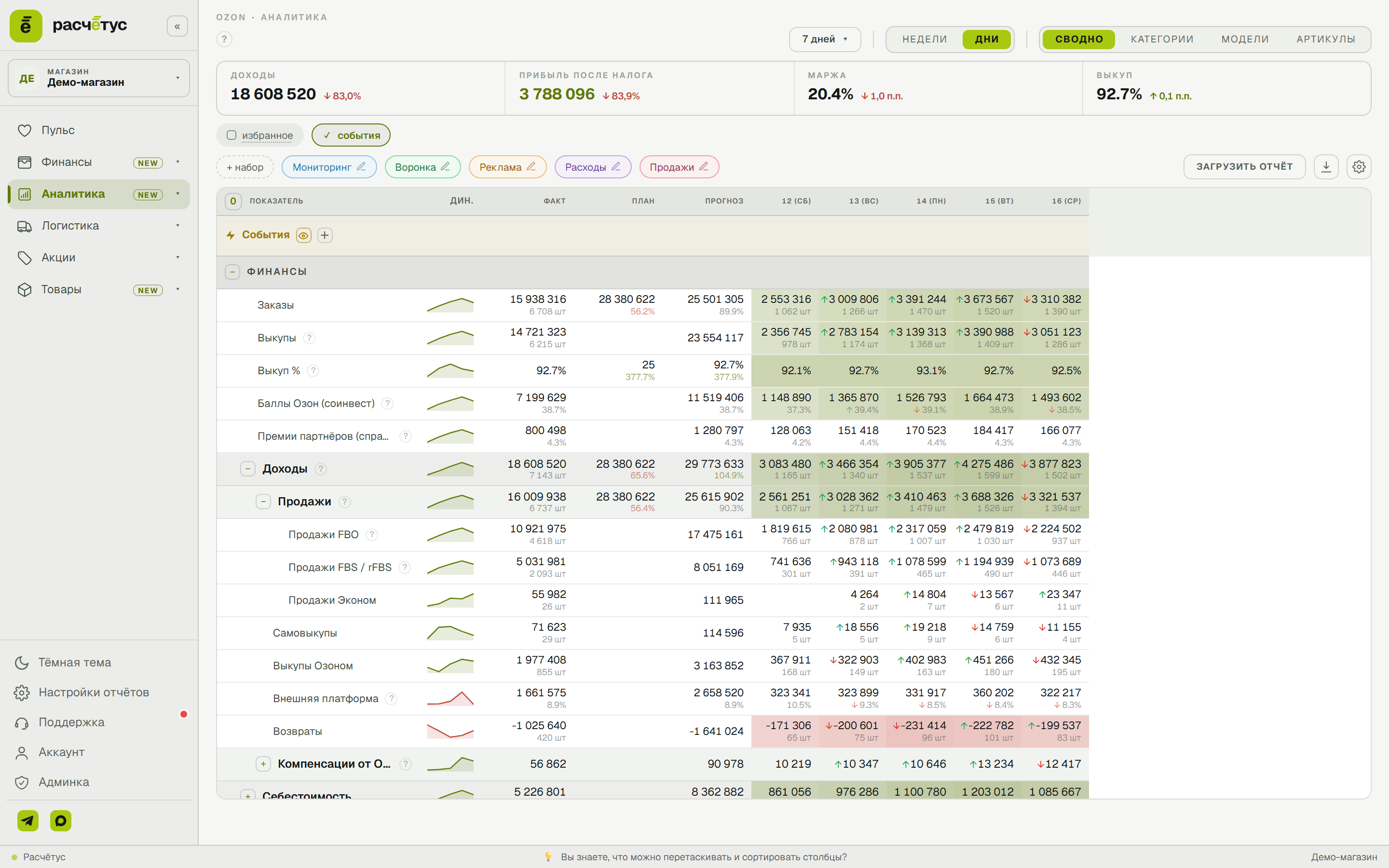
«Операционка (РНП)» — главный ежедневный отчёт Расчётус. Показывает продажи, рекламу, прибыль и воронку по дням за выбранный период. Если ОПиУ — это «отчёт за месяц», то Операционка — «температурный лист пациента»: одни и те же показатели каждый день, и любое отклонение видно сразу.
В отчёте десятки настроек: режимы группировки, выбор периода, наборы показателей, скрытие столбцов, стрелки динамики, прогнозы. Этот раздел проводит по всем возможностям — чтобы вы знали, что есть, и могли вытащить из отчёта максимум.
Данные доступны только для Ozon.
Видеоразбор · 12 минут
Полный разбор отчёта на демо-магазине. Нажмите на главу, чтобы перейти к нужному месту; субтитры включаются кнопкой в плеере. Короткие ролики по каждой теме стоят ниже, в разделах статьи.
1. Где найти и общий вид
Видео: Как устроен отчёт · 2 минуты
- Откройте Аналитика → Операционка.
- Выберите магазин (или несколько — для сводного отчёта) в левом меню.
- По умолчанию открывается режим «Сводно» за последние 30 дней.
В верхней части — панель инструментов с настройками: выбор периода, режимы группировки, наборы показателей, дополнительные кнопки. Под ним — большая таблица с метриками в строках и днями/неделями в колонках.
2. Выбор периода
Кнопка «Период» открывает окно, в котором можно:
- Выбрать год — переключатели стрелок ◀ ▶.
- Выбрать месяцы — сетка 4×3, можно отметить один или несколько подряд.
- Быстрые кнопки — «7 дней», «14 дней», «28 дней» для типичных оперативных задач.
- Подтвердить выбор — кнопка «Применить» внизу окна.
Максимальная длина периода — 2 месяца. Это намеренное ограничение: на больших периодах теряется главная ценность Операционки — дневная динамика.
3. Четыре режима группировки
Переключатели на панели инструментов переключают между четырьмя представлениями данных:
- Сводно — общие цифры по магазину за период. Один столбец метрик слева, дни/недели справа.
- Категории — те же метрики, но в разбивке по категориям товаров. Раскрытие группы показывает артикулы внутри.
- Модели — разбивка по моделям (если вы их назначили).
- Артикулы — плоский список всех SKU магазина с пагинацией по 50 за страницу.
В режимах «Категории» и «Модели» дополнительно есть переключатель «С артикулами / Без артикулов» — если выключить, увидите только итоги по группам без детализации.
При раскрытии группы первые 5 групп подгружают артикулы автоматически, остальные — по нажатию «Нажмите для загрузки».
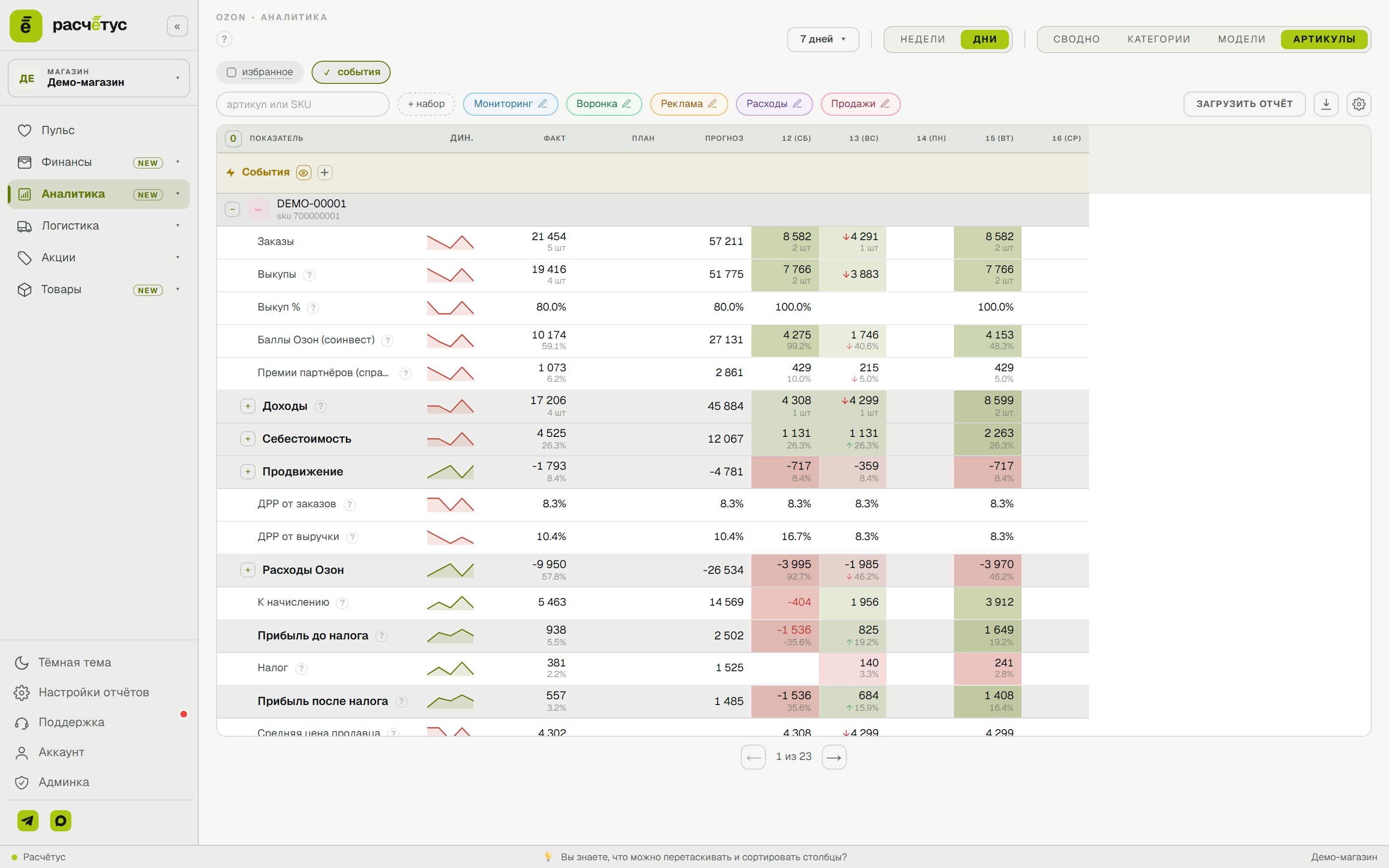
4. Дни или недели
Переключатель «Дни / Недели» на панели инструментов переключает шкалу колонок:
- Дни — каждый день отдельной колонкой.
- Недели — суммы за каждую неделю.
Пустые колонки (без данных за день/неделю) автоматически скрываются.
5. Что показано в таблице
Таблица состоит из двух больших блоков.
- Заказы, выкупы, себестоимость, расходы Озон, продвижение, прибыль.
- Доходы содержат группу «Выручка» (Продажи + Выкупы Ozon − Возвраты, без компенсаций и бонусов) — внутри неё Продажи, Выкупы Ozon и Возвраты. Самовыкупы, внешняя платформа и компенсации — отдельные статьи Доходов.
- Прибыль до налога и Прибыль после налога — выделены отдельными строками-разделами.
- ДРР — две постоянные строки: «ДРР от заказов» (реклама ÷ сумму заказов) и «ДРР от выручки» (реклама ÷ выручку: продажи + выкупы − возвраты). Смотрите ту, что ближе к вашей задаче.
- Каждая строка показывает значение за весь период + по каждому дню/неделе.
- Под рублёвыми строками может быть дополнительное число — штуки (для продаж, заказов, выкупов).
Воронка продаж — трёхуровневая
Видео: Реклама и воронка · 1,5 минуты
Воронка раскрывает путь покупателя: показы → клики → корзины → заказы. Каждый уровень разбит на:
- Total — общее значение
- Без рекламы — органика
- Реклама — данные из Performance API
Под каждым уровнем считаются конверсии: CTR (клики/показы), CTC (корзины/клики), CTO (заказы/клики). Дополнительно отображаются заказы по склейке и отмены.
ROI, метрики на единицу, оборачиваемость и позиция
Идут после «Прибыли после налога»:
- ROI — возврат на вложенную себестоимость: прибыль после налога ÷ себестоимость проданных × 100%. Сколько прибыли приносит каждый рубль, вложенный в закупку (ROI 300% — с 1 ₽ себестоимости 3 ₽ прибыли). Прогноз по периоду считается отдельно для прибыли и себестоимости (не проекцией самого процента).
- Оборачиваемость капитала, дни — за сколько дней «оборачиваются» деньги, вложенные в текущий остаток: стоимость остатка по себестоимости ÷ среднедневную себестоимость продаж. Чем меньше — тем быстрее деньги возвращаются в оборот.
- Средняя цена продавца — доход по цене продавца ÷ количество выкупов: сколько в среднем выручки приносит один выкупленный товар.
- Средняя цена покупателя — сколько в среднем платил покупатель (по цене покупателя, без баллов Озон и премий партнёров) за один выкупленный товар. Разница со «Средней ценой продавца» = баллы Озон + премии.
- Прибыль на 1 единицу — чистая прибыль (после налога) на один выкупленный товар. Реальная маржа на штуку.
- % выкупа — доля выкупленных заказов: выкупы ÷ (выкупы + отмены). Показывает реальную выкупаемость по заказам, судьба которых уже определилась (выкуплены или отменены). Заказы «в пути» в расчёт не входят, поэтому свежие незакрытые заказы метрику не занижают.
- Средняя позиция в поиске — усреднённая позиция товара в поиске и каталоге за период, взвешенная по числу уникальных посетителей. Стоит рядом с воронкой — удобно смотреть вместе с показами и кликами.
Метрики доступны во всех разрезах (Сводно / Категории / Модели / Артикулы). Добавьте их через кнопку «Показатели».
Прибыль после налога (прогноз) — сколько заработают заказы дня
Обычная «Прибыль после налога» считается по продажам: деньги за заказ появляются в отчёте, когда покупатель его выкупил, — через несколько дней или недель. Поэтому в прибыли за вчера — продажи прошлых недель и вчерашняя реклама, и по ней трудно понять, окупаются ли текущие цены и ставки.
Группа «Прибыль после налога (прогноз)» отвечает на другой вопрос: сколько принесут заказы, сделанные в этот день или неделю, когда их выкупят. Для каждого товара сервис берёт заказы дня и оценивает их по тому, как этот товар продавался последние 28 дней:
- Продажи (прогноз) — какая часть заказов будет выкуплена. Доля выкупа — продажи ÷ (продажи + отмены + возвраты) за 28 дней. Второй строкой — штуки.
- Себестоимость (прогноз) — себестоимость этих товаров.
- Расходы Озон (прогноз) — комиссия, эквайринг, логистика и доставка по фактическим начислениям товара за те же 28 дней. Стоимость доставки невыкупленных заказов в них уже учтена.
- Реклама дня — фактические траты на рекламу товара в этот день, те самые, что принесли заказы.
- Налог (прогноз) — по системе налогообложения магазина.
- ROI (прогноз) и Маржа (прогноз) — прогнозная прибыль к себестоимости и к прогнозным продажам.
Под суммой прогнозной прибыли второй строкой — её доля от прогнозных продаж.
Если у товара мало истории за 28 дней, сервис берёт показатели его категории, а если и их мало — показатели магазина.
Что важно знать
- Сегодняшний день не считается: заказы и реклама за него ещё неполные. Самый свежий день — вчера.
- Хранение, разовые услуги Ozon и собственные расходы в прогнозную прибыль не входят — они не зависят от заказов дня.
- Если у товара не заполнена себестоимость, прогнозная прибыль будет завышена, а ROI не посчитается.
- Это оценка. Фактическая прибыль по продажам остаётся в строке «Прибыль после налога» и в ОПиУ.
Группа есть во всех разрезах (Сводно / Категории / Модели / Артикулы) и входит в набор «Мониторинг». Та же оценка итогом за период по каждому товару — в Юнит-экономике, группа «Прогноз по заказам».
Раздел «Остатк軶
Показывает состояние товарных запасов с разбивкой по дням:
- Оборачиваемость товара, дней — первой строкой блока: на сколько дней хватит доступного остатка (FBO + FBS) при текущем темпе выкупов. Меньше — быстрее оборот.
- Доступно (FBO / FBS) — остаток, готовый к продаже.
- В пути — едет на склады Озона.
- К покупателю / От покупателя — товары в доставке покупателю и в возврате от него.
- Прочие остатки — брак, невыкупы, на утилизации и прочее (раскрывается детализацией по видам).
Остаток показан и в рублях (по себестоимости — сколько денег «заморожено» в товаре), и в штуках. По дням видна динамика: как остаток менялся в течение периода.
Наполняется постепенно
Поденная история остатков копится с каждым импортом — за прошлые даты она появляется по мере накопления данных.
6. Наборы показателей (пресеты)
Видео: Настройка под себя · 2 минуты
Кнопка «Показатели» или «+ Набор» — самый мощный инструмент отчёта.
- 5 готовых наборов, которые покрывают типичные задачи:
- Прибыльность — основные финансы и маржа
- На 1 единицу — экономика на единицу
- Воронка — показы / клики / заказы с конверсиями
- Эффективность рекламы — CPM, CPC, CPO, ROAS, ДРР
- Реклама и Маркетинг — рекламные расходы по типам
- Свои наборы — выберите галочками нужные метрики, дайте имя, сохраните. В следующий раз переключаете кнопкой.
- «Скрыть лишние» — показывает только метрики из активного набора, остальные скрываются. Если выключено, метрики вне набора показываются с приглушённой прозрачностью.
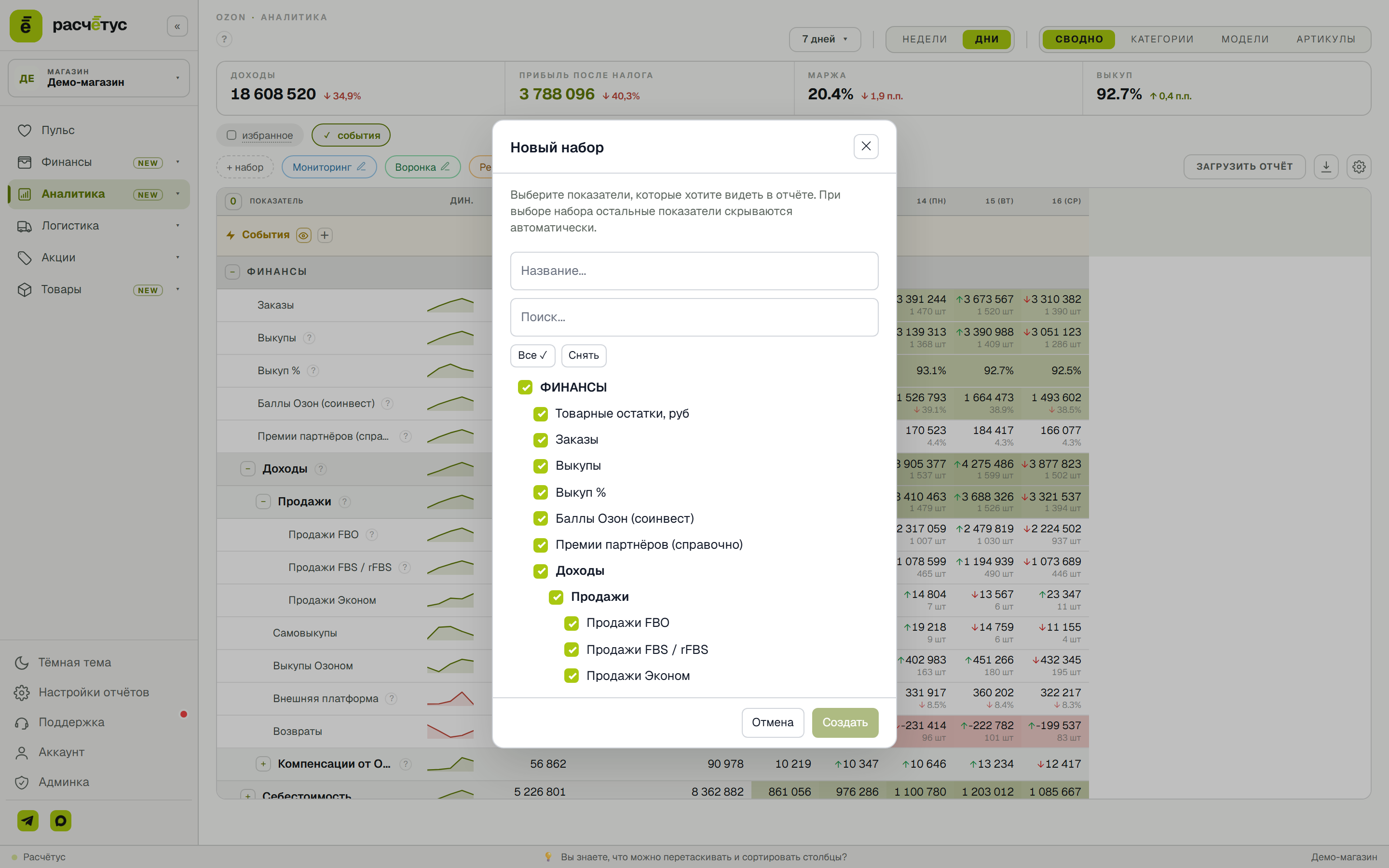
7. Управление столбцами и фокус
Помимо пресетов, есть точечные инструменты:
- Скрытие отдельной колонки (день/неделя) — правое нажатие на заголовок. Между видимыми появится маркер
+N— нажатие на него возвращает скрытое. - Цветовая подсветка (тепловая карта) — для любого показателя можно задать цвет-градиент (через окно настроек метрики). Подсвеченные ячейки видны за секунду — удобно для прибыли, отрицательных значений, проблемных конверсий.
- Уровни раскрытия — кнопка с цифрой в кружке (0/1/2/3) в заголовке «Товар». Каждый уровень глубже раскрывает группы. Удобно для быстрого «развернуть всё / свернуть всё».
8. Стрелки динамики, цвета, прогноз
Видео: План, факт и прогноз · 1,5 минуты
В дневных и недельных колонках встроены вспомогательные индикаторы:
- ↑ зелёная стрелка — рост по сравнению с предыдущим периодом.
- ↓ красная стрелка — падение.
- Красный шрифт — отрицательные значения для выручки, прибыли, «к начислению».
- Прогноз (последняя колонка справа) — линейная экстраполяция на конец периода: фактическое значение / прошедшие дни × все дни периода. Помогает к 15-му числу прикинуть, каким будет результат месяца. Это не то же самое, что группа «Прибыль после налога (прогноз)» из раздела 5: колонка досчитывает период до конца, а группа оценивает, сколько заработают уже сделанные заказы.
9. Дополнительные инструменты
На панели инструментов есть несколько полезных кнопок.
Теги
Кнопка «теги» на панели инструментов открывает окно «Теги товаров»: там создаются теги и настраивается фильтр. Глаз у тега: серый — тег не учитывается, зелёный — в таблице только товары с тегом, красный перечёркнутый — товары с тегом скрыты. Кнопки «#тег N» справа от неё переключают то же самое одним нажатием. Для каждого тега с зелёным глазом под шапкой появляется строка «Итого #тег» — сумма по всем товарам с этим тегом. Подробнее — в статье Теги товаров.
Управление моделями
Видео: Модели товаров · 1,5 минуты
Кнопка «Модели» открывает окно для группировки артикулов. Можно:
- Назначить модель вручную для конкретного SKU.
- Скачать XLSX-шаблон со всеми артикулами магазина.
- Загрузить заполненный XLSX — все модели применятся одним импортом.
Назначенные модели сразу появляются в режиме группировки «Модели».
Значок «Без себестоимости (N)»
Если у части товаров не загружена себестоимость, на панели инструментов появляется красный значок с количеством. Нажатие открывает окно со списком этих SKU и возможностью внести себестоимость прямо в таблице — без перехода в раздел «Себестоимость». Удобно для точечных правок.
Загрузить аналитику
Кнопка «Загрузить аналитику» импортирует XLSX-отчёт аналитики Ozon — заполняет воронку (показы, посетители, корзины, позиция) для магазинов без подписки Premium, у которых эти данные недоступны по API.
Как выгрузить отчёт из кабинета Ozon:
- Кабинет продавца Ozon → раздел Аналитика → Продажи моих товаров.
- Задайте период (за который нужна воронка) и детализацию «по дням».
- Нажмите «Скачать» — Ozon пришлёт файл XLSX.
- Вернитесь в STPULSE, нажмите «Загрузить аналитику» и выберите этот файл.
Подходят обе версии отчёта: «Обновлённая версия» (детальный по товарам, по дням) и «Предыдущая версия» (плоская). Главное — чтобы в отчёте была разбивка по дням. Загрузка дозаполняет только пустую воронку и позицию за даты из файла; заказы и финансы не меняются. Повторная загрузка за те же даты обновляет данные — дубликаты не появляются.
Экспорт CSV
Кнопка «↓ csv» выгружает текущую таблицу со всеми применёнными фильтрами и пресетами.
Обзорный тур
Кнопка «?» рядом с заголовком запускает короткий обзорный тур — пройдёт по основным элементам с подсказками. Полезно при первом знакомстве.
10. Карточки артикулов
В режимах «Категории», «Модели» и «Артикулы» каждая строка артикула показывает:
- Фото товара
- offer_id жирным шрифтом
- SKU серым
- Тултип при наведении — полное название товара, артикул и SKU (как в Юнитке).
Строка артикула подсвечена оливковым фоном — отделяет карточку товара от строк показателей под ней. Карточки берутся из импорта Ozon — обновляются автоматически.
События по товару и группе
События (изменения цены, ставки рекламы, участие в акции и т.д.) видны не только в общей строке «События», но и в строках конкретных артикулов и групп — в тех днях/неделях, когда они произошли:
- Ручное событие — цветной плашкой с названием.
- Автоматическое — чипом-счётчиком ⚡.
- Если в ячейке несколько событий, показывается плашка ручного, а полный список (с комментариями) — в тултипе.
Клик по плашке открывает попап со списком событий периода. В попапе у каждого события виден комментарий, есть иконка ✎ для редактирования и кнопка закрепления.
11. Сценарии использования
Утренняя проверка
Видео: Утренняя проверка · 2 минуты
- Период «7 дней», режим «Сводно», набор «Прибыльность».
- Гляньте на цвет вчерашней прибыли и стрелку динамики.
- Если красная — переключите на «Категории» или «Артикулы», посмотрите, какие SKU дали отрицательный результат.
Аудит воронки
- Включите набор «Воронка», период «14 дней».
- Видны конверсии по уровням (CTR, CTC, CTO) — там, где конверсия низкая, воронка теряет поток.
Поиск убыточного дня
Видео: От слабого дня к товару · 1,5 минуты
- Период «30 дней», набор «Прибыльность», режим «Сводно».
- Найдите день с отрицательной прибылью.
- Переключите на «Артикулы», тот же день — увидите, какие SKU дали минус.
Аудит рекламы
- Набор «Эффективность рекламы», период «14 дней», режим «Артикулы».
- Сортировка по столбцу «ДРР рекламный» убыв.
- Топ списка — артикулы, у которых ДРР выше всего.
Пример работы с отчётом
Прибыль за конкретный день вдруг ниже обычной средней. Открываете «Операционку», период «14 дней», набор «Прибыльность» — видите этот день с красной ячейкой по прибыли. Переключаете на «Артикулы» в этом дне — видите, какой SKU дал просадку. Включаете набор «Эффективность рекламы» — видите ДРР по этому SKU за этот день. Дальше решение — за вами.
12. Что важно помнить
Подсказка
Не пытайтесь освоить все 5 предустановленных наборов сразу. Начните с «Прибыльности». Когда поймёте, чего не хватает — переключите на нужный набор или соберите свой.
Важно
Операционка ограничена 2 месяцами по периоду. Если нужно посмотреть итог квартала или года — это к ОПиУ. Здесь — про ежедневный пульс.
Подсказка
Сводный режим («Сводно») считается с серверным кэшем — это самый быстрый. Категории и Модели грузят данные побольше, могут открываться 1–3 секунды. Артикулы для крупного магазина (1000+ SKU) — самый тяжёлый режим, лучше использовать с фильтром по поиску.
Графики
Видео: Графики · 1 минута
Иконка со столбиками в правой части панели инструментов открывает графики над таблицей. Повторное нажатие скрывает их; выбор запоминается для этого раздела. При наведении на график появляется подсказка с точными значениями.
Над таблицей — до трёх графиков по сводке магазина за выбранный период, по дням или по неделям (как в таблице). По умолчанию первый показывает заказы и прибыль после налога, второй — ДРР от заказов.
- Выбор показателей — список справа над графиком: до трёх показателей одной шкалы (рубли, штуки или проценты). Показатели с другой шкалой в этом списке недоступны — их можно вывести на соседний график.
- «+ график» добавляет график (до трёх), «×» убирает. Наборы показателей запоминаются.
- Наведение на день или неделю подсвечивает его сразу на всех графиках — удобно сравнивать, например, заказы и ДРР одного дня.
Частые ошибки
- Слишком большой период — теряется дневная динамика.
- Анализ только сумм, без просмотра дней — итоговая прибыль за месяц может быть нормальной, а внутри несколько провальных дней. Сводная цифра это скрывает.
- Игнорирование воронки продаж — выручка показывает только результат, а воронка — где теряется поток.
- Отсутствие цветовой подсветки — без неё аномальные значения теряются среди обычных.
- Включают все метрики сразу — таблица становится нечитаемой. Используйте наборы или соберите свой компактный пресет.
- Забывают про пресет «Эффективность рекламы» — все рекламные данные уже сгруппированы, не нужно их собирать вручную.
Частые вопросы
Можно ли смотреть Операционку за квартал или за год? Технически нет — отчёт ограничен 2 месяцами. Это сделано намеренно: на больших периодах теряется главная ценность Операционки — дневная динамика. Для квартальных и годовых итогов используйте Прибыли и убытки.
Почему данные за сегодня неполные? Финансовые транзакции от Ozon приходят с задержкой 1–3 дня. Сегодняшний день — это «первая прикидка», цифры будут уточняться в течение 2–3 суток.
Воронка показывает 100 000 показов и 0 кликов. Это нормально? Нет, это либо сбой импорта рекламы, либо реклама не работает. Проверьте: Performance API подключён? В кабинете Ozon кампания активна? Если всё в порядке — пишите в поддержку.
Конверсия в Операционке отличается от конверсии в Юнитке. В чём разница? В Операционке конверсия считается по магазину целиком за каждый день. В Юнитке — по конкретному артикулу за весь период. Это разные числа, отвечающие на разные вопросы.
Зачем нужен прогноз, если он линейный? Это грубая прикидка «если темп сохранится». Полезно к середине месяца увидеть, куда движется результат месяца. Точный прогноз с учётом сезонности — задача для Плана продаж, не для Операционки.
Чем «Прибыль после налога (прогноз)» отличается от «Прибыли после налога»? Обычная прибыль считается по продажам, которые Ozon уже провёл, — это заказы прошлых недель. Прогнозная показывает, сколько заработают заказы самого дня, когда их выкупят, с учётом рекламы этого дня. По ней видно, окупаются ли текущие цены и ставки, не дожидаясь выкупа.
Почему в прогнозной прибыли нет сегодняшнего дня? Заказы и траты на рекламу за текущий день ещё неполные — прогноз по ним получился бы заниженным. Самый свежий день — вчера.
Что делать, если в группе много артикулов, и не хочется грузить все? Используйте поиск в шапке (по offer_id или названию) — он отфильтрует таблицу мгновенно. Или сразу переключайтесь на режим «Артикулы» с пагинацией.
Что показывает «Прогноз»? Линейную экстраполяцию текущего темпа на конец периода. Полезно к середине месяца, чтобы увидеть, куда движется результат.
Зачем переключатель «С артикулами / Без артикулов» в режимах группировки? В режиме «Категории» / «Модели» можно увидеть только итоги по группам — без артикулов внутри. Это быстрее и компактнее, если артикулы не нужны.
Операционка — главный инструмент ежедневного управления магазином. Каждый день одни и те же показатели, и любое отклонение сразу видно. Утренние 10 минут в этом разделе помогают поймать проблемы быстро, пока они не накопились.