Главная / Финансы
Добавление операции в «Журнал ДДС»
Инструкция поможет быстро внести новую операцию в Журнал ДДС — приход или расход. Подходит всем пользователям, которые фиксируют движение денег вручную.
«Журнал ДДС» и «ОДДС» — это разное
Журнал ДДС (этот раздел) — ручной журнал, где вы записываете денежные операции: аренду, зарплату, закупки, кредиты. ОДДС — сводный отчёт о движении денежных средств кассовым методом: он собирает выплаты Ozon, ваши операции из журнала и налоги в одну картину «сколько денег пришло, ушло и осталось». Записи журнала автоматически попадают и в «Прибыли и убытки», и в «ОДДС».
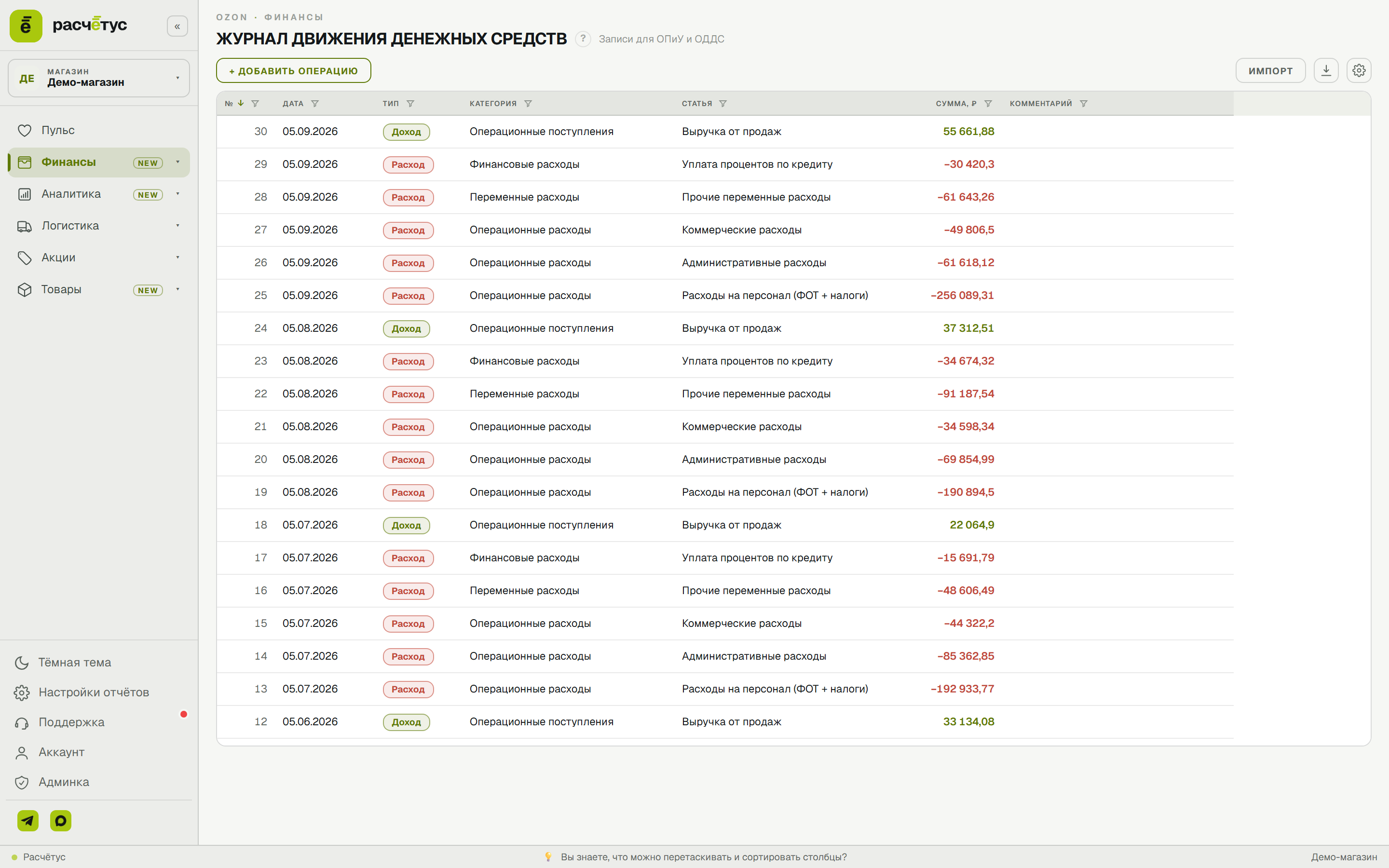
1. Открыть форму добавления операции
- Перейдите в раздел Финансы → Журнал ДДС.
- Нажмите кнопку «Добавить операцию».
- Справа появится форма новой операции.
2. Заполнить параметры операции
- Дата — выберите дату, когда деньги фактически были получены или потрачены.
- Категория — укажите тип операции. От категории автоматически определяется «Приход» или «Расход».
- Статья — выберите статью или введите свой вариант. Это помогает понять, на что конкретно ушли или откуда пришли деньги.
- Сумма — укажите сумму операции без минуса. Знак система выставляет сама.
- Комментарий — добавьте пояснение (по желанию), чтобы позже было проще вспомнить, к чему относится операция.
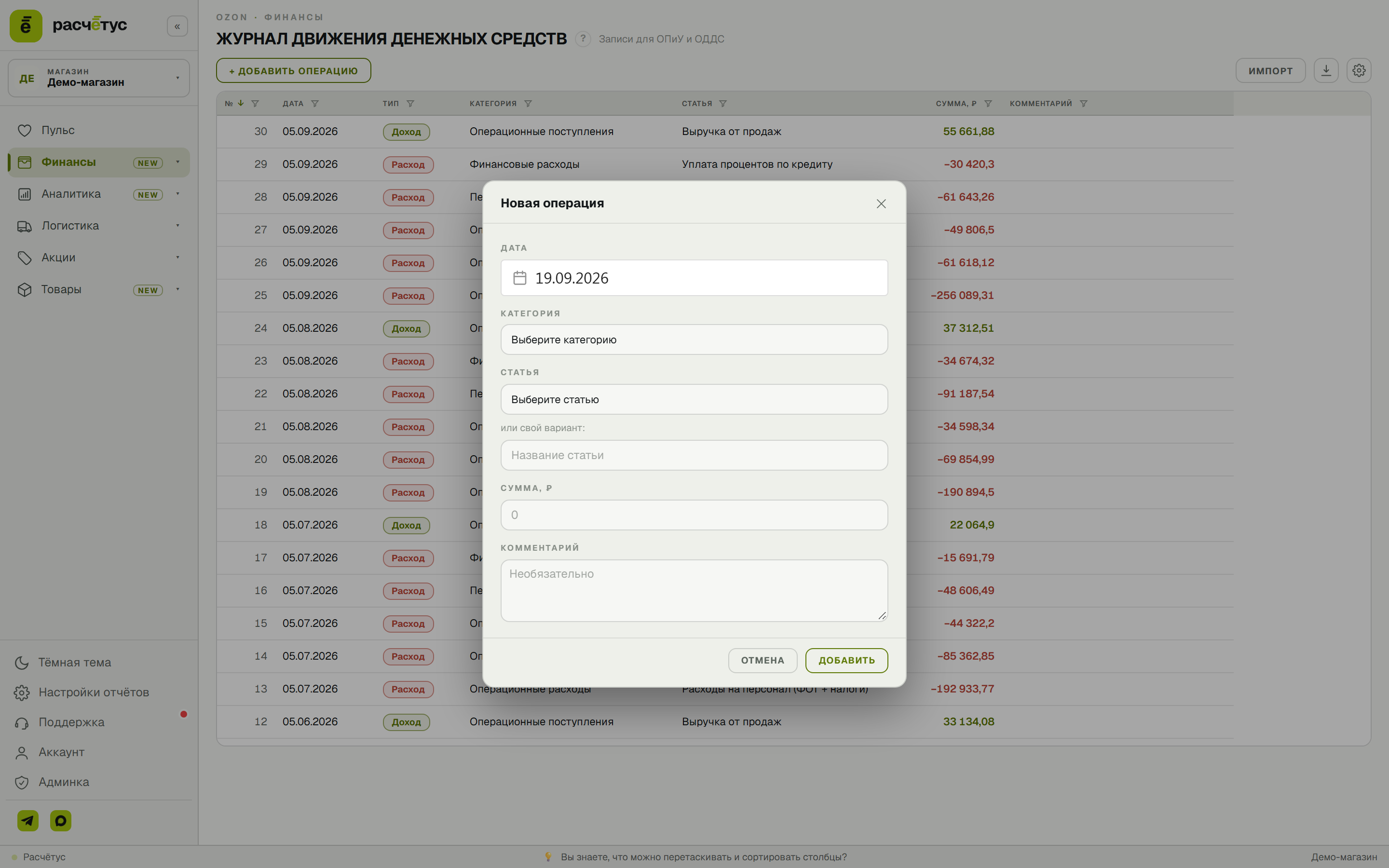
Пример
Вы оплатили доставку товара на склад Ozon на 15 000 ₽.
В таком случае:
- Дата: 14.02.2025
- Категория: Переменные расходы
- Статья: Логистика
- Сумма: 15000
- Комментарий: «Доставка до склада Казань»
Подсказка
Номер операции присваивается автоматически — ничего вводить не нужно.
Важно
Если выбрать неправильную категорию, операция будет отображаться как приход вместо расхода или наоборот. Проверьте категорию перед сохранением.
3. Сохранить или отменить изменения
- Для новой операции нажмите «Добавить».
- Чтобы отменить без сохранения — нажмите «Отменить».
- При редактировании существующей записи кнопка будет называться «Сохранить», также появится кнопка «Удалить».
4. Массовый импорт операций из XLSX
Если операций много (например, вносите данные за несколько месяцев или переносите выписку), удобнее загрузить их одним файлом.
- В разделе Финансы → Журнал ДДС нажмите кнопку «Импорт» (рядом с экспортом).
- В открывшемся окне нажмите «Скачать шаблон» — это XLSX-файл с колонками Дата, Категория, Статья, Сумма, ₽, Комментарий. В колонках «Категория» и «Статья» есть выпадающие списки.
- Заполните строки:
- Категория — выбирайте строго из выпадающего списка (тип «приход»/«расход» определяется по ней).
- Статья — можно выбрать из списка или вписать свою.
- Сумма — положительное число, без минуса. Даты — в формате ДД.ММ.ГГГГ.
- Три строки-примера в шаблоне можно удалить.
- Вернитесь в окно импорта, перетащите файл или выберите его и нажмите «Загрузить».
- Система покажет, сколько операций добавлено и сколько пропущено.
Повторная загрузка не создаёт дублей
Новые операции добавляются, а точные повторы пропускаются (совпадают дата, категория, статья, сумма и комментарий). Можно спокойно догрузить файл ещё раз — задвоения не будет.
Если в файле есть ошибки
Импорт применяется целиком или не применяется вовсе. Если в какой-то строке неверная категория, пустая статья или некорректная сумма — система покажет список строк с ошибками и ничего не загрузит. Исправьте файл и загрузите снова.
Частые ошибки
- Неверно выбрана категория — операция отображается как приход вместо расхода или наоборот. От категории зависит знак суммы автоматически.
- Введена сумма с минусом — система не примет значение. Знак ставит сама на основании категории (приход/расход).
- Не указана статья — операция сохранится, но в отчётах вы потом не сможете отфильтровать «расходы по логистике» от «расходов на зарплату». Заполните статью сразу.
- Закрыта форма без сохранения — изменения пропадают. Перед закрытием нажмите «Добавить» (или «Сохранить» при редактировании).
- Дублируют операцию — одну и ту же сумму вносят дважды (например, забыли, что уже добавили). Проверяйте по дате и сумме перед добавлением новой.
Частые вопросы
ДДС обязательно вести вручную или можно импортировать из 1С/банка? Можно импортировать. Большинство клиентов 1С и систем интернет-банков умеют выгружать выписку в Excel или CSV. Эти файлы можно загрузить в Расчётус через специальный импорт. Если у вас сложная система — пишите в поддержку, помогут настроить разовую миграцию.
Что произойдёт, если Журнал ДДС не вести совсем? Технически — ничего, журнал не блокирует основную работу. Но в отчёте «Прибыли и убытки» строка «Операционные расходы» будет пустой, а в «ОДДС» не будет ваших реальных расходов и поступлений вне Ozon — а значит, чистая прибыль будет показывать только маркетплейс-маржу, без учёта зарплат, аренды и налогов. Это не реальная картина бизнеса.
Сколько примерно операций нужно вносить в месяц? Зависит от размера бизнеса. У типичного ИП на маркетплейсе обычно 15–30 операций в месяц: зарплаты, налоги, оплата поставщикам, бухгалтер, реклама вне Ozon, аренда. У ООО с штатом — может быть 50–100. Если больше — точно нужен импорт из 1С.
Можно ли сразу за весь прошедший год внести ДДС задним числом? Можно. Но удобнее это делать через импорт из выписки банка — за пять минут зальёте полгода. Вручную год вводить — это часы работы.
Категория "Переменные расходы" и "Операционные расходы" — в чём разница? Переменные растут вместе с продажами (закупка товара, упаковка). Операционные не зависят от объёма (зарплата директора, аренда офиса). От этого разделения зависит расчёт себестоимости и валовой прибыли в ОПиУ.
ДДС — это не для бухгалтера, это для вас. По ДДС вы видите, есть ли у магазина «жирок» на чёрный день, идут ли расходы по плану, и не съедают ли налоги всю прибыль раньше, чем вы успеваете её вытащить. 5–10 минут в неделю на внесение операций — самая дешёвая инвестиция в финансовую дисциплину бизнеса.