Главная / Финансы
Себестоимость
Раздел позволяет задать закупочную себестоимость товаров по месяцам. Себестоимость зависит только от данных, которые вы вводите сами: от загруженных прайсов и значений в таблице. Мы не выгружаем себестоимость из Ozon, поэтому при отсутствии данных значение считается нулевым.
1. Как устроена себестоимость
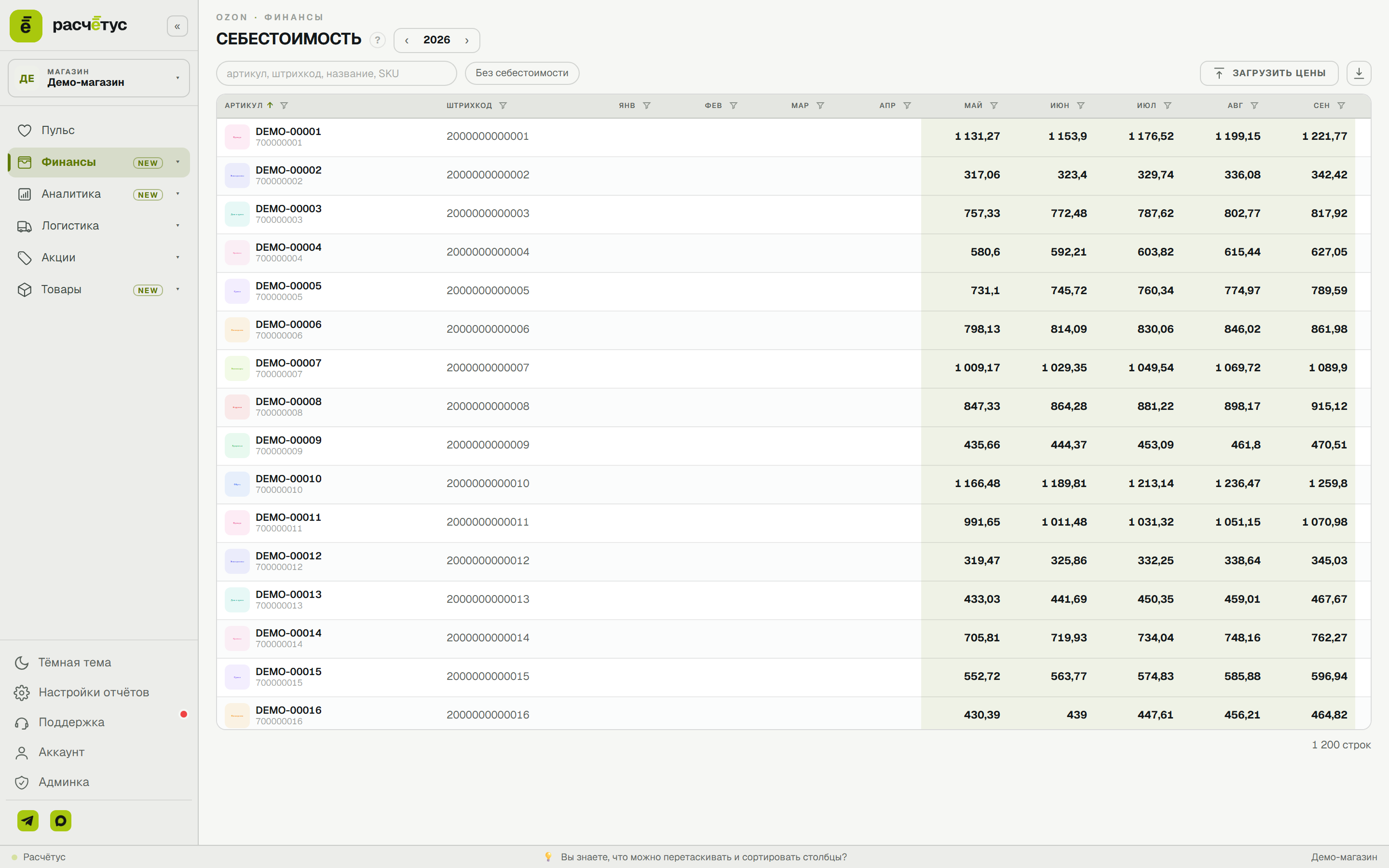
Себестоимость хранится помесячно для каждого товара — как таблица «артикулы × месяцы». Для каждого SKU и каждого месяца может быть своя цена.
Основные принципы:
- Цена месяца применяется ко всем продажам этого товара в этом месяце.
- Если для месяца цена не задана — берётся последняя заданная цена из предыдущих месяцев (она автоматически переносится вперёд).
- До первой заданной цены себестоимость считается равной 0.
- Если себестоимость не была задана вообще — она равна 0 ₽.
Важно
Если вы не вводили себестоимость — она будет 0 ₽, и в ОПиУ строка «Себестоимость» останется пустой, а валовая прибыль будет выглядеть завышенной.
2. Таблица «Себестоимость»
Раздел — это редактируемая матрица:
- строки — ваши товары (можно смотреть по артикулам, категориям или моделям);
- столбцы — месяцы;
- ячейка — закупочная цена этого товара в этом месяце.
Как читать значения в ячейках:
- синим жирным показана цена, заданная явно для этого месяца;
- серым курсивом — цена, автоматически перенесённая с предыдущего месяца (для этого месяца отдельно не задавали).
Как задать цену прямо в таблице
- Нажмите на ячейку нужного товара и месяца.
- Введите цену и нажмите Enter (или кликните вне ячейки).
- Чтобы убрать заданную цену — очистите ячейку: товар вернётся к цене, перенесённой с предыдущего месяца.
После изменения себестоимости отчёты (ОПиУ, Операционка, Юнит-экономика) пересчитываются автоматически — обычно это занимает от нескольких секунд до пары минут; вверху появляется подсказка «Пересчитываем отчёты…».
3. Импорт себестоимости прайсом
Если товаров много, удобнее загрузить цены файлом.
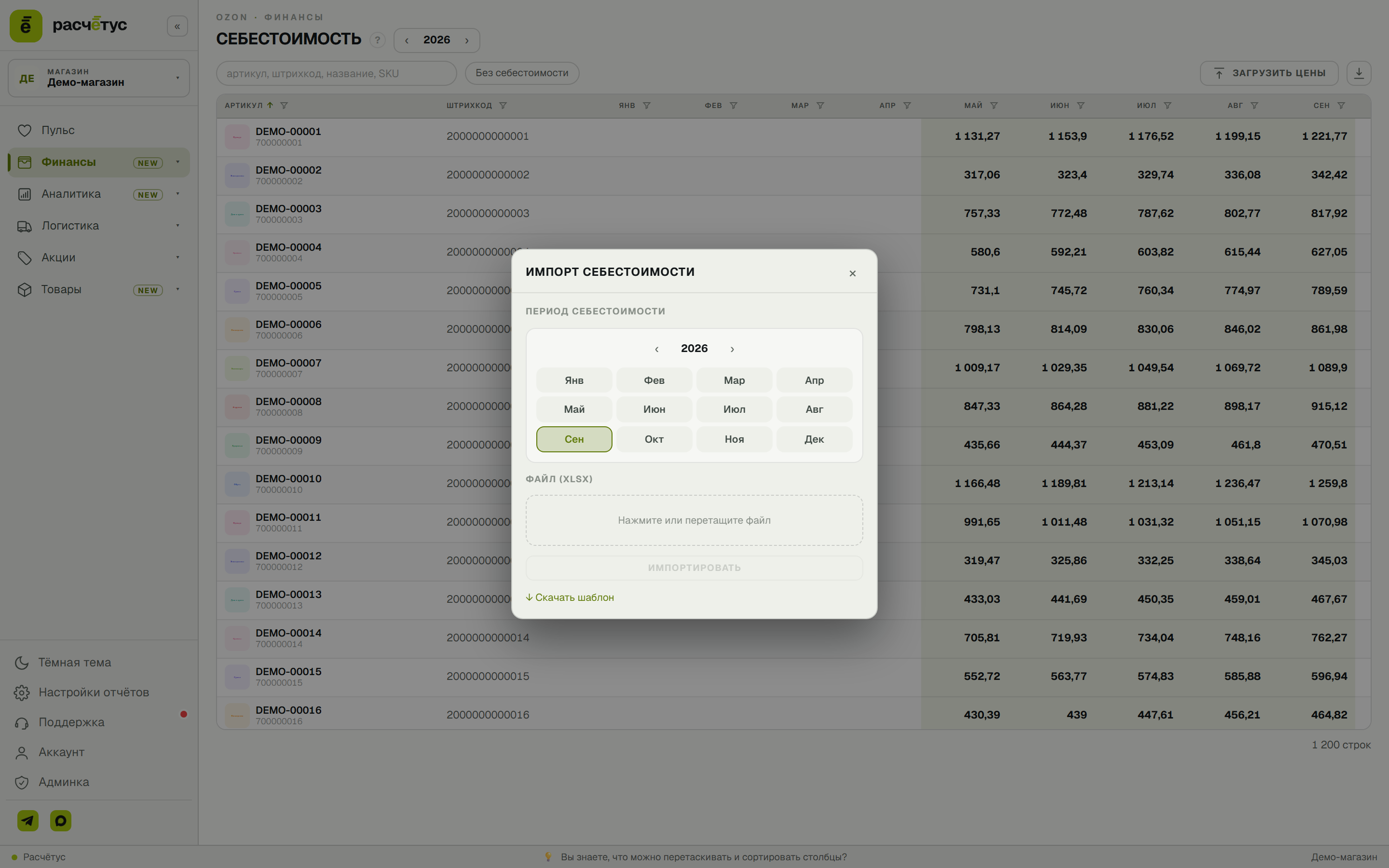
- Нажмите «Загрузить цены».
- Выберите месяц, с которого действует эта себестоимость.
- Загрузите файл формата XLSX.
- Нажмите «Импорт себестоимости».
Доступно:
- «Пример файла» — корректный образец данных.
- «Скачать шаблон с артикулами без себестоимости» — список только тех SKU, у которых сейчас себестоимость 0 и требует заполнения.
Загруженные цены проставляются в выбранный месяц и переносятся вперёд, пока вы не зададите новую цену в более позднем месяце.
Подсказка
Хотите обновить цену с определённого момента — загрузите новый прайс, указав нужный месяц. Прошлые месяцы останутся с прежними значениями.
4. Расчёт себестоимости по месяцам
Кнопка с иконкой калькулятора рядом с экспортом таблицы выгружает в Excel, как получилась строка «Себестоимость» в ОПиУ за выбранный год.
В файле:
- лист «Сводка» — по каждому месяцу: продано и возвращено штук, себестоимость продаж и возвратов, итог и сумма из ОПиУ. В колонке «Совпадает» видно, что расчёт сходится с отчётом;
- лист на каждый месяц — все товары, которые продавались или возвращались в этом месяце: сколько продано и возвращено, себестоимость за штуку и месяц, из которого она взята (например, «перенесена из 2026-01», если на этот месяц цену не задавали).
Суммы в файле посчитаны формулами Excel: «штуки × себестоимость за штуку». Любую строку можно проверить вручную. Товары, по которым себестоимость не задана, подсвечены — они попадают в ОПиУ с нулевой себестоимостью.
Если у магазина есть выкупы Ozon, внешняя платформа или исключённые самовыкупы, для них в файле появляются отдельные колонки — они тоже входят в строку «Себестоимость».
Подсказка
Тот же файл можно скачать прямо из ОПиУ — стрелкой у строки «Себестоимость».
5. Поиск и фильтры
- Поиск — по артикулу, штрихкоду, названию или SKU.
- «Без себестоимости» — показывает только товары, у которых цена ещё не задана, чтобы их было проще дозаполнить.
- Режимы Категории / Модели / Артикулы — как в других отчётах.
Проданные товары, которые уже сняты с продажи (в архиве Ozon), тоже попадают в раздел, если по ним были продажи — чтобы можно было задать им себестоимость.
Теги
Кнопка «теги» на панели инструментов открывает окно «Теги товаров»: там создаются теги и настраивается фильтр. Глаз у тега: серый — тег не учитывается, зелёный — в таблице только товары с тегом, красный перечёркнутый — товары с тегом скрыты. Кнопки «#тег N» справа от неё переключают то же самое одним нажатием. Так можно, например, обновить цены только по товарам одного поставщика, если отметить их его тегом. Подробнее — в статье Теги товаров.
Пример
Вы задаёте себестоимость товару:
- январь 2025 — 750 ₽
- март 2025 — 820 ₽
Что покажет система:
- декабрь 2024 → 0 ₽ (цены ещё не было);
- январь–февраль 2025 → 750 ₽ (январская цена, февраль перенесён с января);
- март и далее → 820 ₽.
Частые ошибки
- Себестоимость не задана — считается равной 0. В ОПиУ строка «Себестоимость» пустая, валовая прибыль кажется завышенной (на самом деле там просто не учитывается закупка). Это самая частая причина «у меня прибыль 500 000, а на счёте ничего не прибавилось».
- Цена задана не в том месяце — например, новая цена реально действует с марта, а вы поставили её в январь. Тогда январские и февральские продажи посчитаются по новой цене. Указывайте месяц, с которого цена действительно применяется.
- Артикул в прайсе не совпадает с артикулом Ozon — даже отличие в одном символе или пробеле сделает прайс неактивным для этого SKU. Копируйте артикулы из Расчётус, не вводите вручную.
- Не обновляют цену при росте закупок — тогда отчёты долго считают по старой себестоимости, и ОПиУ показывает завышенную маржу. Обновляйте цену, когда меняются закупочные цены поставщика.
Частые вопросы
Когда обновлять себестоимость? Когда меняются закупочные цены поставщика. Если у вас сезонные товары с разной ценой в разные сезоны — задавайте цену перед каждым сезоном (для нужного месяца).
Что включать в себестоимость, кроме закупочной цены? Помимо самой закупки — упаковку, доставку до склада Ozon, фасовку (если товар продаётся не в исходной упаковке). Не включайте: рекламу (она в Юнит-экономике отдельно), комиссию Ozon (она автоматически в ОПиУ), зарплаты (они в ДДС).
Что если у меня тысячи артикулов и заполнять долго? Используйте кнопку «Скачать шаблон с артикулами без себестоимости» — там перечислены только те SKU, у которых сейчас себестоимость 0. Остальные заполнять не нужно. Файл можно передать помощнику.
Нужно ли задавать цену для каждого месяца? Нет. Достаточно задать её один раз — она переносится вперёд на все последующие месяцы автоматически, пока вы не зададите новое значение.
Можно ли импортировать себестоимость из 1С? Да, через Excel. В 1С есть отчёт по себестоимости товаров — выгрузите в Excel, приведите к шаблону Расчётус (артикул + себестоимость), загрузите.
Себестоимость — самая «скучная» настройка во всём Расчётус, и одновременно самая важная. Без неё все финансовые отчёты показывают неправильные числа. С ней — у вас есть реальная маржа, реальная валовая прибыль, реальная картина бизнеса.