Главная / Обзор
Дашборды — свой экран из метрик отчётов
Дашборд — экран, который вы собираете сами из любых метрик Расчётуса: выручка из Операционки, прибыль товаров из Юнитки, деньги из ОДДС, товар на складах из Баланса. Значения в блоках те же, что в самих отчётах, — дашборд их не пересчитывает, а показывает рядом. Начать можно с готового дашборда и поменять в нём всё под себя.
Сейчас данные доступны только для Ozon.
Видеоразбор · 12 минут
Полный разбор дашбордов на демо-магазине. Нажмите на главу, чтобы перейти к нужному месту; субтитры включаются кнопкой в плеере. Короткие ролики по каждой теме стоят ниже, в разделах статьи.
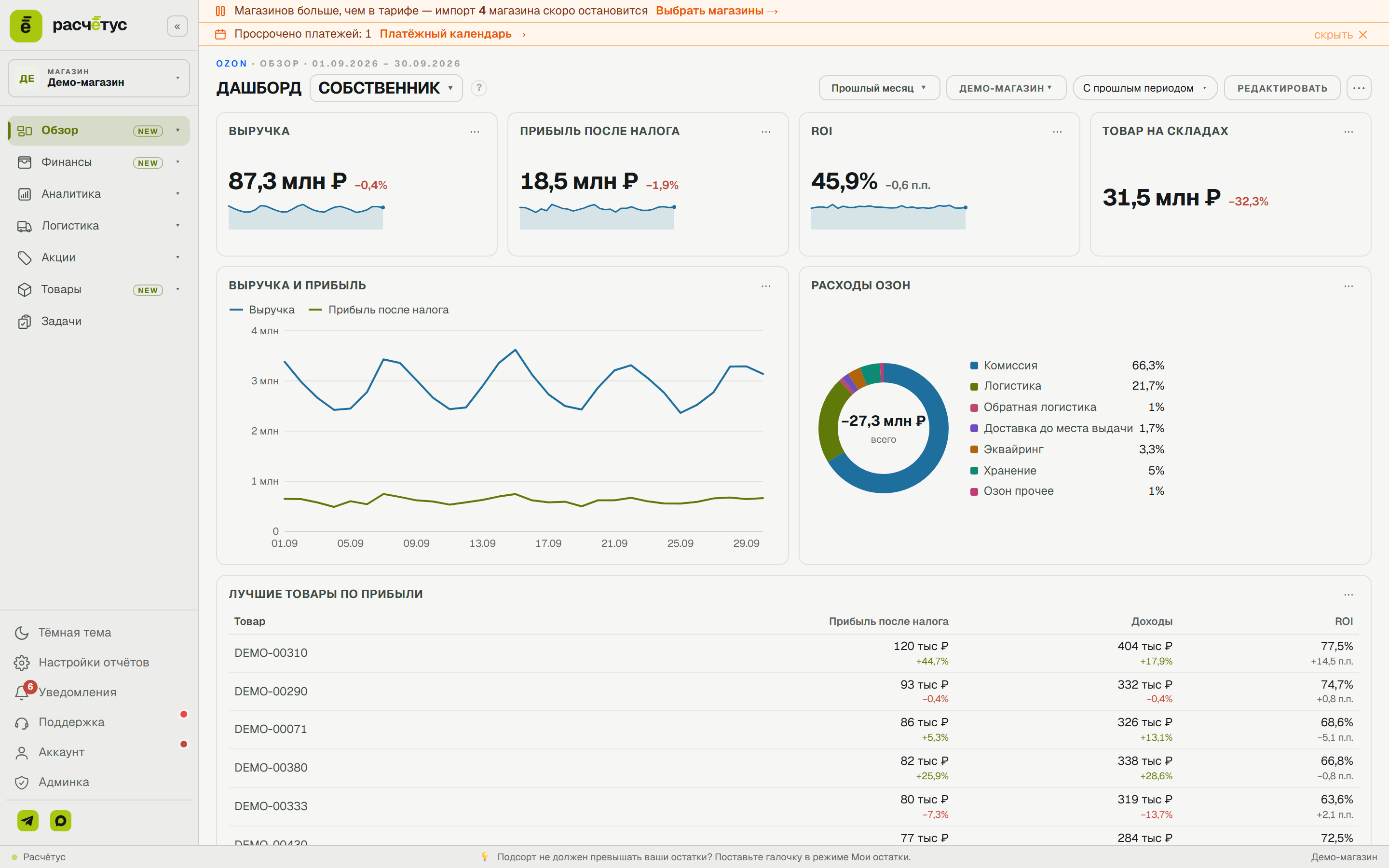
1. Где найти и как устроен экран
Видео: Как устроен экран · 1 минута
- В левом меню откройте Обзор → Дашборды. Откроется последний дашборд, который вы смотрели. При первом входе Расчётус сам создаст дашборд «Собственник».
- Над экраном — строка «Дашборд · Собственник ▾». Нажмите на название, чтобы переключиться на другой дашборд или создать новый.
- Справа — настройки всего дашборда:
- период — тот же календарь, что в отчётах;
- магазины — один, все или свой список;
- сравнение — с прошлым периодом или прошлым годом;
- «Редактировать» — перестановка и настройка блоков;
- «⋯» — копия, формулы, список всех дашбордов, показ команде.
- Ниже — строки блоков. В строке от одного до пяти блоков, высота строки бывает одинарной, двойной и тройной.
Обзорный тур
Кнопка «?» рядом с названием дашборда запускает короткий тур по экрану. У заголовков блоков и настроек есть подсказки — наведите курсор.
2. Готовые дашборды и свои
Видео: Готовые и свои дашборды · 2 минуты
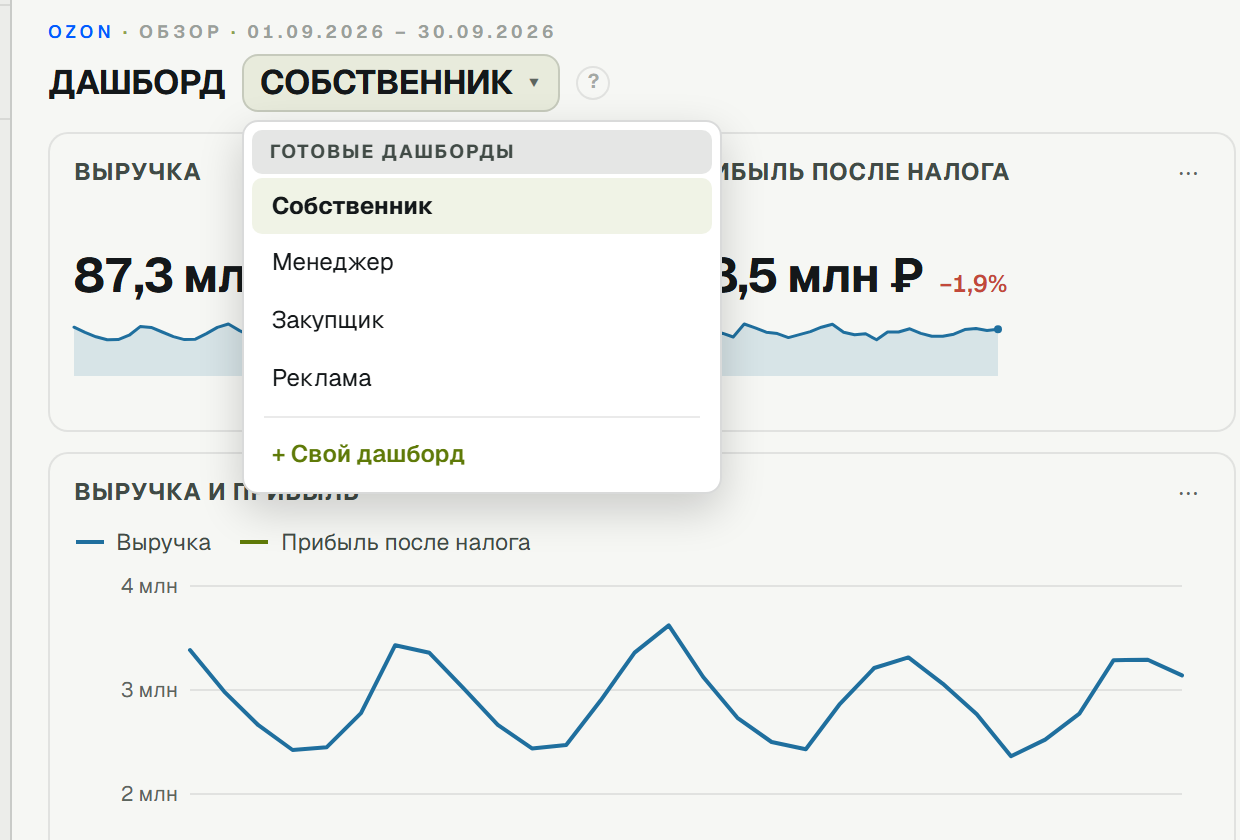
В списке под названием — два раздела.
Готовые дашборды — наборы блоков под разные задачи:
| Дашборд | Что внутри |
|---|---|
| Собственник | Выручка, прибыль и ROI, их динамика, структура расходов Озон, лучшие товары по прибыли |
| Менеджер | Заказы, ДРР и выкуп, заказы по дням, лидеры и аутсайдеры по товарам |
| Закупщик | Товар на складах в рублях и днях запаса, товары, которые скоро закончатся, остатки по категориям |
| Реклама | Расход на рекламу, ДРР и ROI, динамика расхода, товары с наибольшим расходом |
Выбор готового дашборда открывает ваш дашборд, сделанный из него. Если такого ещё нет, Расчётус создаст его при первом выборе. Дальше это ваша копия: меняйте блоки как угодно — готовый дашборд и дашборды коллег не изменятся.
Свои — дашборды, собранные с нуля, копии и дашборды, которые вам показали коллеги. Кнопка «+ Свой дашборд» внизу списка создаёт пустой дашборд и сразу открывает редактирование.
Список всех дашбордов с копированием и удалением — в меню «⋯» → «Все дашборды». У одного сотрудника может быть до 20 дашбордов.
3. Период, магазины и сравнение
Видео: Период, магазины и сравнение · 1 минута
- Период. Готовые варианты — «Вчера», «7 дней», «30 дней», «Этот месяц», «Прошлый месяц», «Этот квартал», «Этот год» и другие — сдвигаются вместе с календарём: завтра «30 дней» будут уже другими 30 днями. Месяц или свой диапазон из календаря остаются фиксированными датами.
- Магазины. «Один магазин» — тот, что выбран в левом меню. «Все магазины» и «Список магазинов» — несколько магазинов кабинета сразу, как в ОПиУ. Выбор запоминается в самом дашборде: один дашборд можно держать по всем магазинам, другой — по одному.
- Сравнение. Рядом с итогами блоков стоит изменение к прошлому периоду той же длины или к тому же периоду прошлого года.
Ozon и Wildberries вместе
Операционка, Юнитка и ОДДС не сводят магазины Ozon и Wildberries в один отчёт. Если в дашборде магазины обоих маркетплейсов, такие блоки напишут причину вместо цифр. Баланс и ОПиУ складываются.
4. Как поменять дашборд
Видео: Как поменять экран · 1 минута
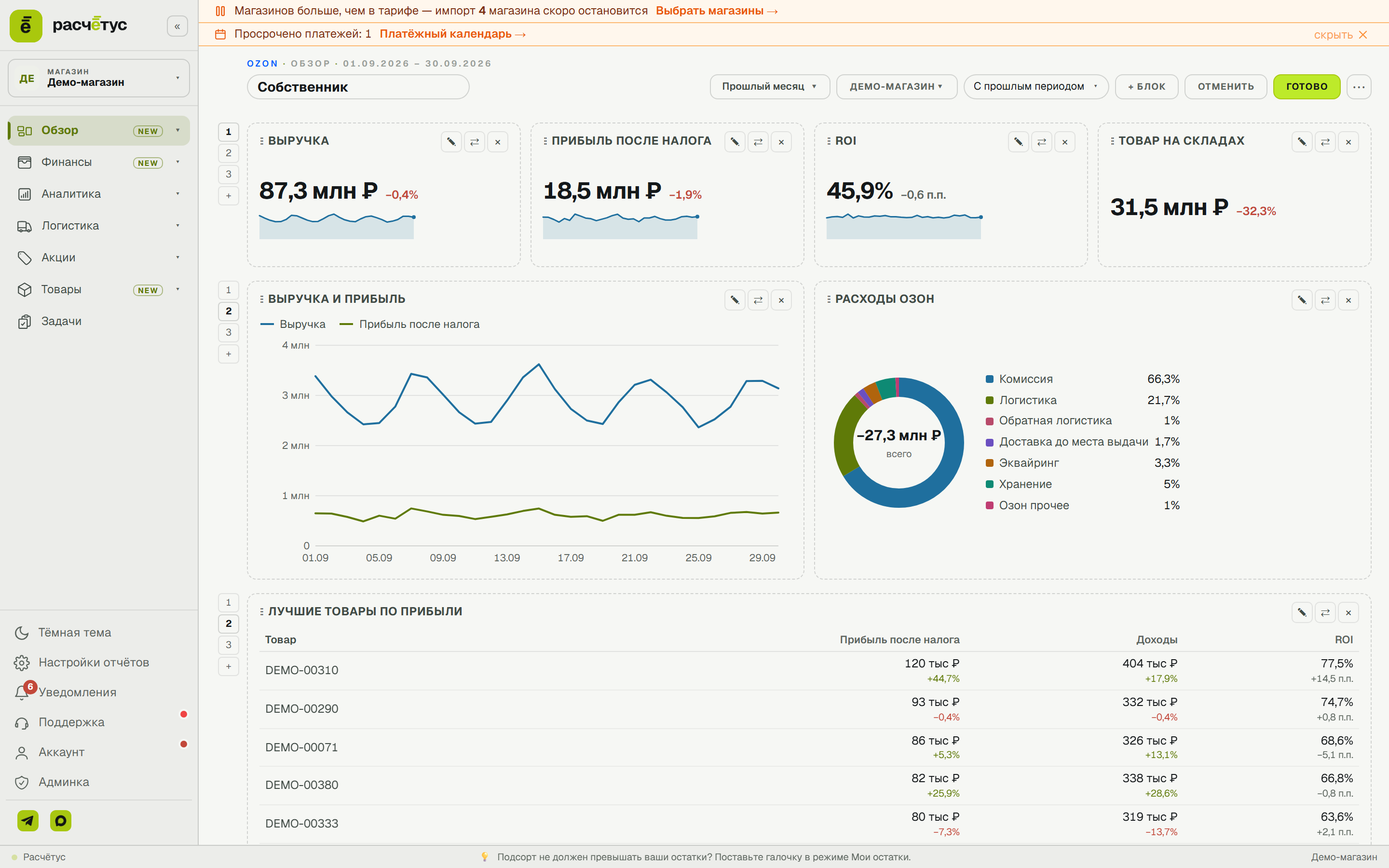
- Нажмите «Редактировать».
- Перетащите блок за заголовок в другое место строки или в другую строку. То же делает кнопка «⇄» у блока — она двигает блок влево, вправо, вверх или вниз.
- Высоту строки меняют цифры 1 · 2 · 3 слева от неё, «+» под ними добавляет блок в эту строку.
- «+ Блок» вверху добавляет блок в новую строку.
- Правки сохраняются сами. «Отменить» вернёт дашборд, каким он был до нажатия «Редактировать». «Готово» выходит из редактирования.
Название дашборда в режиме редактирования — поле слева вверху.
5. Настройка блока
Видео: Новый блок · 2 минуты
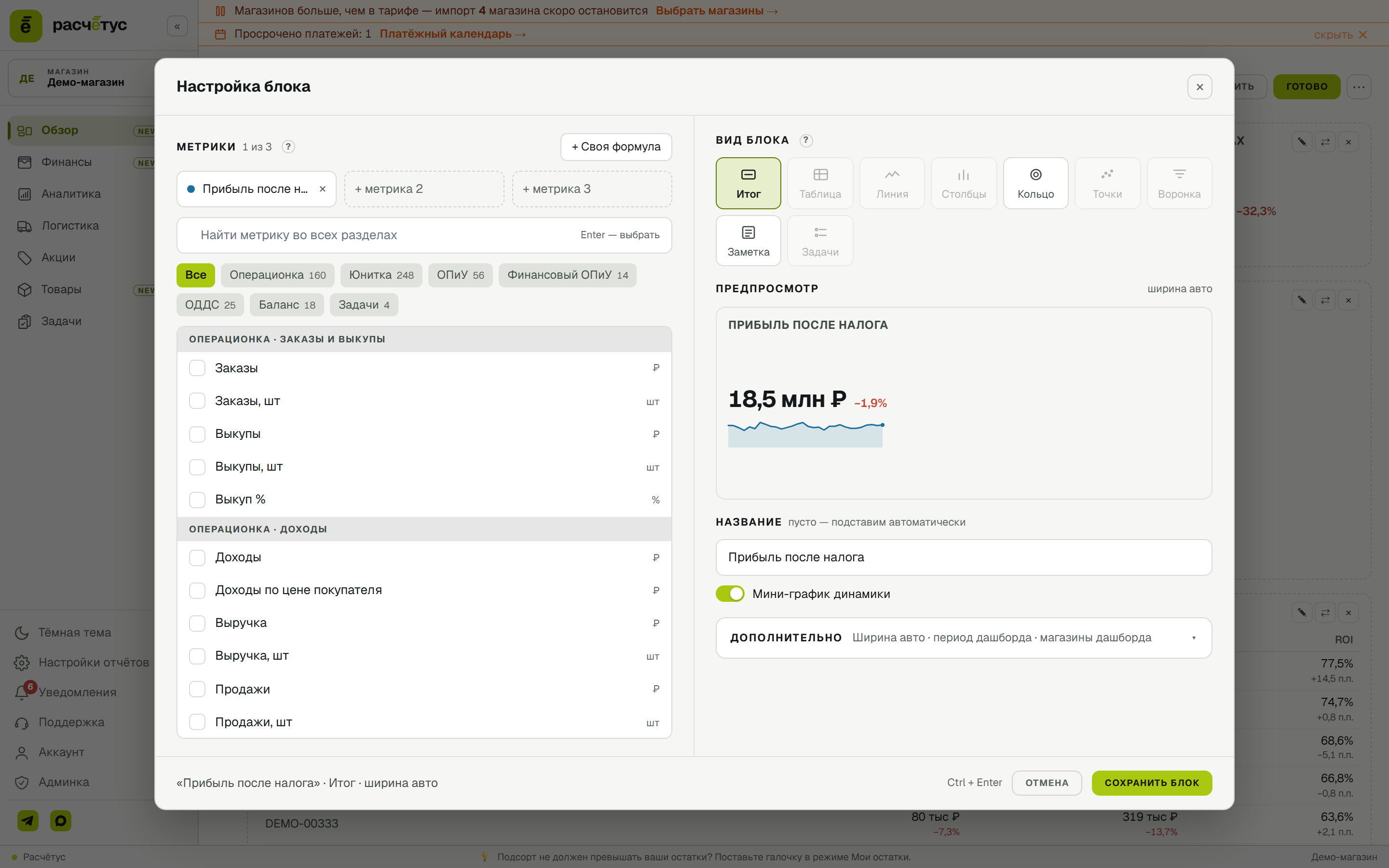
Окно открывается кнопкой «✎» у блока или при добавлении нового.
Метрики
Слева — все метрики отчётов: вкладки «Операционка», «Юнитка», «ОПиУ», «Финансовый ОПиУ», «ОДДС», «Баланс», «Задачи» и «Мои формулы». Поиск ищет по всем разделам сразу, Enter берёт первую подходящую метрику. Выбранные метрики пронумерованы — в этом порядке они идут в блоке.
Одна и та же величина из разных отчётов — разные метрики: «Выручка» Операционки и «Выручка» Юнитки считаются по правилам своих отчётов. Метрики, которые не подходят к виду блока или разбивке, затенены — причина в подсказке.
Вид блока
| Вид | Что показывает |
|---|---|
| Итог | Крупное число за период, изменение и мини-график по дням. До 3 метрик |
| Таблица | Строки по товарам, категориям, моделям, магазинам или датам. До 8 метрик |
| Линия и Столбцы | Динамика по дням, неделям или месяцам; столбцы — ещё и рейтинг строк |
| Кольцо | Доли целого: статьи расходов или доли категорий |
| Точки | Две метрики друг против друга, например выручка и ROI по категориям |
| Воронка | Шаги по порядку с конверсией между ними |
| Заметка | Свой текст и ссылки |
| Задачи | Просроченные, все открытые или ваши задачи кабинета |
Таблица и графики занимают не меньше трети строки — если в строке нет места, такие виды неактивны.
Предпросмотр и название
Справа сразу видно, как блок будет выглядеть, — с настоящими цифрами за период и по магазинам дашборда. Название можно не писать: пустое поле соберётся из метрик. Для итога есть переключатель «Мини-график динамики», для таблиц и графиков — разбивка, шаг, число строк и сортировка.
Дополнительно
Видео: Свой период блока и пороги · 1 минута
Свёрнутая панель внизу, в заголовке — короткая сводка настроек.
- Ширина — доля строки под блок. «Авто» делит строку поровну с соседями.
- Период, Сравнение, Магазины — «Как на дашборде» или свои для этого блока. Например, блок «Прибыль за этот год» на дашборде за прошлый месяц.
- Порог — «Подсветить, если ниже или выше» значения. С включённым «уведомить» Расчётус проверяет итог блока каждое утро и присылает одно уведомление в колокольчик, когда значение пересекло порог, — не каждый день, пока оно там остаётся.
Кнопка «Добавить блок» (или Ctrl + Enter) сохраняет блок.
6. Мои формулы
Видео: Мои формулы · 2 минуты
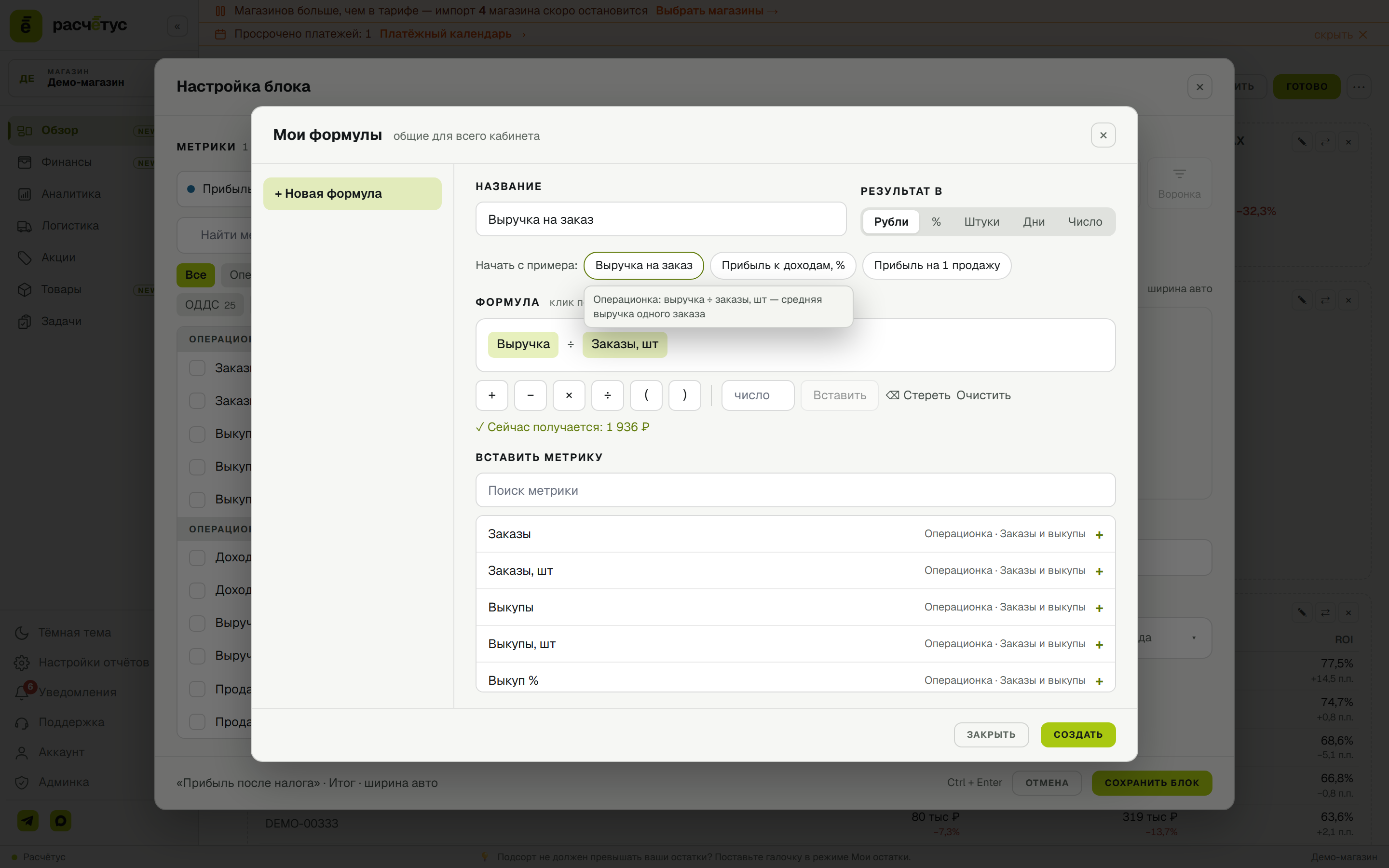
Своя метрика из метрик отчётов — например, выручка на один заказ. Открывается кнопкой «+ Своя формула» в настройке блока или через «⋯» → «Мои формулы».
- Начните с примера — «Выручка на заказ», «Прибыль к доходам, %», «Прибыль на 1 продажу» — или с пустой формулы.
- Нажмите на метрику в списке «Вставить метрику», затем на знак + − × ÷ или скобку. Число добавляет поле «число» и кнопка «Вставить». Можно печатать с клавиатуры: цифры, знаки и скобки.
- Чтобы убрать элемент, нажмите на него в формуле. «Стереть» убирает последний, «Очистить» — всё.
- Строка «Сейчас получается» показывает результат на периоде и магазинах дашборда ещё до сохранения.
- Выберите, в чём результат, — рубли, проценты, штуки, дни или число — и нажмите «Создать».
Формулы общие для кабинета: их видят и используют все сотрудники. Формула считается для каждой строки блока из её собственных значений — у товара из значений этого товара, у категории — из значений категории.
Формулы в Юнитке
Формула только из метрик Юнитки появляется ещё и столбцом в Юнит-экономике — в группе «Мои формулы». Там же есть своя кнопка «Мои формулы».
7. Что можно сделать с блоком
Видео: Задачи, выгрузка и команда · 2 минуты
У каждого блока справа в заголовке — «⋯»:
- Создать задачу — задача со ссылкой на этот дашборд, подробнее — в статье про задачи;
- Скачать таблицей (CSV) — значения блока для Excel;
- Скачать картинкой (PNG) — для графиков.
Значок «i» у названия блока объясняет особенности метрик. Пометка «N не показано» значит, что часть метрик для выбранных магазинов или периода посчитать нельзя, — наведите на неё, чтобы увидеть причину.
8. Дашборды и команда
Действия в меню «⋯»:
- Показать команде — сотрудники кабинета увидят дашборд в своём списке только для чтения и смогут сделать себе копию. Цифры каждый видит в пределах своих прав: блоки отчётов, закрытых сотруднику, покажут причину вместо цифр.
- Сделать готовым для кабинета — дашборд попадёт в список готовых у всех сотрудников кабинета. Доступно владельцу и менеджерам.
- Вернуть исходный «…» — заменить блоки блоками готового дашборда, из которого сделан ваш. Период, сравнение и магазины останутся.
- Сделать копию дашборда — отдельный дашборд с теми же блоками.
Когда готовый дашборд обновляется, над вашим дашбордом появляется строка «В готовом дашборде есть изменения». Нажмите «Посмотреть изменения» — можно забрать отдельные новые блоки, не трогая свои.
Частые ошибки
- Ждать, что дашборд покажет другие цифры, чем отчёт. Блок берёт значение из того же отчёта — если цифры не совпадают, проверьте период и магазины блока: у блока мог быть задан свой фильтр в «Дополнительно».
- Искать метрику во вкладке другого отчёта. «Остатки» есть и в Операционке, и в Юнитке, и в Балансе — поиск сверху показывает все варианты с названием отчёта.
- Добавлять в график метрики разных единиц. Линия и столбцы рисуют одну шкалу: после первой метрики в рублях метрики в штуках и процентах затеняются. Для разных единиц поставьте два графика рядом или выберите таблицу.
Частые вопросы
Почему в блоке нет мини-графика, хотя переключатель включён? Мини-график строится по дням. У метрик Баланса, ОПиУ и ОДДС разбивки по дням нет — они считаются помесячно, поэтому в итоге остаётся только число.
Я поменял блоки в своём «Собственнике». Коллеги это увидят? Нет. Ваш дашборд — ваша копия. Коллеги увидят его, только если вы нажмёте «Показать команде» или сделаете его готовым для кабинета.
Можно ли выбрать готовый дашборд второй раз, чтобы получить чистую версию? Выбор готового открывает уже созданный из него дашборд. Чтобы вернуть исходные блоки, используйте «⋯» → «Вернуть исходный «…»». Чтобы получить вторую версию рядом — «Сделать копию дашборда».
Сколько блоков можно поставить? До 40 блоков в 20 строках, в строке — до 5 блоков.
Почему блок по товарам не открывается за год? Разбивка по товарам считается не больше чем за квартал, по категориям и моделям — не больше года. Для длинного периода выберите разбивку покрупнее или задайте блоку свой период в «Дополнительно».