Главная / Акции
Аналитика акций
«Аналитика акций» — отчёт по участию ваших товаров в акциях Ozon. На одном экране видно, в каких акциях товар участвует или может участвовать, какие цены предлагает Ozon, что будет с маржинальностью при этих ценах, а также — какие товары Ozon добавил в акции автоматически (или собирается добавить).
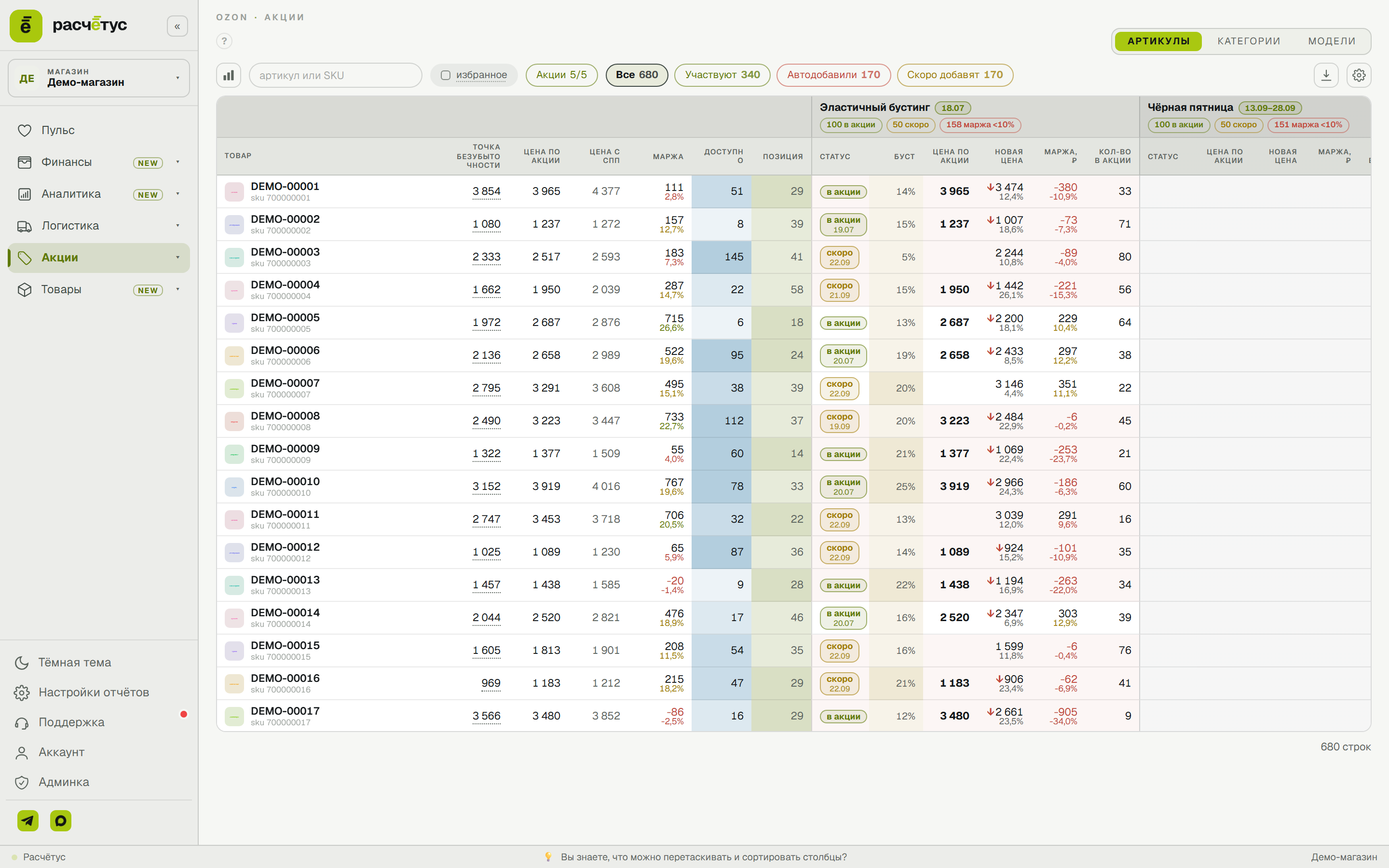
Отчёт устроен как «Остатки»: товары в строках, слева — общие столбцы по товару, дальше по каждой акции — свой блок столбцов. В основном это аналитика для решения об участии; при этом прямо из отчёта можно убрать товары из списка автодобавления Ozon (см. раздел «Убрать товары из „Скоро"»).
Зачем это нужно
Ozon нередко добавляет товары в акции автоматически, без отдельного уведомления. Отчёт помогает вовремя это заметить и увидеть, не уходит ли товар в акцию себе в убыток — по маржинальности, остаткам и позиции в поиске.
Не только смотреть — но и действовать
Самая полезная возможность раздела: прямо из таблицы можно убрать невыгодные товары из автодобавления — Ozon не добавит их в акцию сам. Не нужно заходить в кабинет и искать товары вручную. Как это сделать — в разделе «Убрать товары из „Скоро"» ниже. А если хотите, чтобы сервис делал это автоматически по всем акциям, — есть Автосценарии.
Данные обновляются раз в сутки ночью.
1. Где найти и общий вид
- Откройте Акции → Аналитика акций.
- Выберите магазин в левом меню.
- Откроется таблица: слева общие столбцы по товару, справа — блоки столбцов по каждой акции.
Шапка таблицы двухуровневая: Акция → Метрика. В заголовке акции — её название, срок и статус (активная / предстоящая).
2. Режимы: Артикулы, Категории, Модели
Переключатель на верхней панели задаёт уровень детализации строк:
- Артикулы — плоский список товаров.
- Категории — товары сгруппированы по категориям Ozon. Группы свёрнуты; артикулы внутри подгружаются по нажатию на группу.
- Модели — то же, но группировка по моделям товаров.
3. Общие столбцы по товару
Слева, до блоков акций, по каждому товару показаны:
| Столбец | Что показывает |
|---|---|
| Товар | Фото, артикул, SKU |
| Точка безубыточности | Цена за единицу, ниже которой продажа уходит в минус (та же, что в Юнит-экономике) |
| Текущая цена | Цена товара на витрине сейчас — с учётом всех действующих акций. Одна на товар: если товар участвует в нескольких акциях, её задаёт та, что действует |
| Цена с СПП | Последняя фактическая цена продажи покупателю (с учётом скидки Ozon) |
| Маржа | Разница между текущей ценой и точкой безубыточности, ₽ и % |
| Доступно | Остаток к продаже (FBO с учётом «в пути» + FBS) |
| Позиция | Средневзвешенная позиция товара в поиске |
Набор и порядок общих столбцов настраиваются шестерёнкой справа на верхней панели.
Точка безубыточности — откуда число
Считается так же, как в Юнит-экономике: сумма себестоимости, расходов Ozon и рекламы за последние 30 завершённых дней (по вчерашний день включительно), делённая на количество проданных единиц за тот же период. Наведите курсор на значение — во всплывающей подсказке видно период расчёта, все слагаемые (себестоимость, расходы Ozon, реклама, продано единиц) и итог.
Значение зависит от периода. В Юнит-экономике вы выбираете период сами, поэтому её точка безубыточности может немного отличаться — если выбрать в ней тот же интервал (последние 30 дней по вчера), числа совпадут.
4. Столбцы по каждой акции
Внутри блока акции по каждому товару доступны:
| Столбец | Что показывает |
|---|---|
| Статус | Участвует товар в акции или в списке автодобавления Ozon (см. ниже). Красный значок «!» в углу — товар в карантине цен Ozon или попадёт в него после автодобавления |
| Буст | Процент буста видимости — только для акций «Эластичный бустинг» |
| Новая цена | Цена товара именно в этой акции (жирным): у участвующих — акционная цена, у кандидатов — цена входа. От неё считаются маржа и цена с СПП. Второй строкой — процент изменения к текущей цене. Зелёная точка перед ценой — текущую цену на витрине задаёт именно эта акция |
| Маржа, ₽ | Маржа и маржинальность при акционной цене (от точки безубыточности) |
| Цена с СПП | Акционная цена с учётом соинвеста партнёров и баллов Ozon (серым). Для акций «баллы за скидки» — второй строкой цена с возвратом баллами продавцу |
| Кол-во в акции | Сколько единиц товара заявлено в акции (∞ — без ограничения) |
Порядок и видимость метрик акции задаются шестерёнкой — они применяются одинаково внутри каждой акции.
Цена входа в акцию
«Новая цена» — это цена, при которой товар попадёт в акцию. Она показывается и у товаров из списка автодобавления, и у уже участвующих, поэтому можно заранее оценить, во что обойдётся участие.
«Текущая цена» слева — общая для товара и не относится к конкретной акции. Например, если товар участвует и в «Максимальном бустинге», и в «Эластичном бустинге», текущую цену на витрине задаёт одна из них — а цену товара в каждой акции смотрите в её столбце «Новая цена». У акции, которая сейчас задаёт текущую цену, перед «Новой ценой» стоит зелёная точка.
Акции с баллами Ozon за скидку
Часть акций даёт продавцу бонусные баллы за предоставленную скидку. Такая акция помечена зелёным значком «+N% баллами» в заголовке. В столбце «Цена с СПП» для неё второй строкой показана цена с учётом возврата баллов — она выше «чистой» акционной, поэтому и потенциальная маржа выше: часть скидки Ozon компенсирует баллами.
5. Статусы участия
В столбце «Статус» акции у каждого товара один из вариантов:
- в акции — товар участвует. Если Ozon добавил его автоматически, рядом стоит дата обнаружения.
- скоро — товар из списка автодобавления: Ozon добавит его в акцию сам в дату волны (рядом — дата волны). Если участие невыгодно, товар можно убрать из этого списка заранее (см. раздел «Убрать товары из „Скоро"»).
Автодобавление
Дата в статусе «в акции» у автодобавленного товара — это когда сервис впервые заметил товар в акции (Ozon не сообщает точную дату добавления). Дата в статусе «скоро» — это дата будущей волны автодобавления.
6. Заголовок акции и быстрые фильтры
В заголовке каждой акции, второй строкой под названием, показаны счётчики по всему каталогу магазина:
- N в акции — сколько товаров участвует.
- N скоро — сколько товаров в списке автодобавления (Ozon добавит их сам в дату волны).
- N маржа <10% — сколько товаров этой акции с маржинальностью акционной цены ниже 10% (сигнал риска).
Все три значка активны: нажмите — и таблица покажет только соответствующие товары именно этой акции (участвующих / из списка автодобавления / низкомаржинальных). Повторное нажатие на значок или кнопка «Все» возвращают полный список акций.
Акции с бонусными баллами Ozon за скидку помечены зелёным значком «+N% баллами» (см. раздел про столбцы акции).
Наведите курсор на название акции — откроется подробная карточка: тип акции, статус, даты, заморозка цен, бонусы и описание акции от Ozon. Подсказки есть и на заголовках столбцов-метрик.
7. Тип участия — кнопки-фильтры со счётчиком
Над таблицей — кнопки-фильтры с числом товаров в каждой группе:
- Все — все товары.
- Участвуют — уже в акциях.
- Автодобавили — Ozon добавил автоматически. Стоит проверить, не в убыток ли.
- Скоро добавят — список автодобавления: Ozon добавит эти товары в акцию сам в дату волны.
Фильтр внутри одной акции — быстро
Когда вы открыли одну акцию (нажатие на её счётчик «скоро» или «в акции» в заголовке), кнопки-фильтры участия работают внутри этой акции — короткий список товаров и один столбец открываются мгновенно. Кнопка «Все» возвращает ко всем акциям.
8. Убрать товары из «Скоро» (автодобавления)
Ozon сам добавляет часть товаров в акции — они видны в отчёте со статусом скоро. Если участие по такому товару невыгодно, его можно убрать из списка автодобавления заранее, прямо из отчёта и по одной акции — не заходя в кабинет Ozon и не разыскивая товары вручную. Это самое частое действие в разделе.
Как это сделать:
- Откройте одну акцию — нажмите счётчик N скоро в её заголовке.
- В столбце «Статус» рядом со словом «скоро» появятся красные галочки. Отметьте товары, которые нужно убрать (или «Выбрать все» на панели сверху).
- Нажмите «Убрать выбранные» — сервис уберёт их из списка автодобавления Ozon, и товары сразу пропадут из «Скоро» в отчёте.
Нужно разрешение на управление акциями
Это действие меняет данные в кабинете Ozon, поэтому у ключа магазина должно быть разрешение на управление акциями. Если его нет, кнопка будет недоступна, а сервис подскажет, что нужно включить в настройках магазина.
Это разовое ручное снятие по одной акции — в дополнение к Автосценарию «Удаление кандидатов», который делает то же самое автоматически по всем акциям. Каждое ручное снятие попадает в Акции → Автосценарии → История с пометкой «Вручную» (дата, число снятых товаров, артикулы) — единый журнал авто- и ручных операций.
9. Сигналы в таблице
- Маржинальность ниже 10% — клетка акции подсвечена лёгким розовым. Сигнал, что при акционной цене товар на грани убытка. Товары без рассчитанной маржи не подсвечиваются.
- Буст (эластичный бустинг) — жёлтая тепловая карта: чем выше процент буста, тем насыщеннее.
10. Фильтры и управление видом
На верхней панели и в шапке:
- Таймлайн акций (кнопка-график слева) — разворачивает диаграмму Ганта под верхней панелью: все акции магазина за 2 месяца на одной шкале. Видно, что идёт сейчас и что начнётся скоро, как акции пересекаются во времени; на каждой полоске — счётчики в акции / скоро / маржа <10%. Клик по полоске фильтрует таблицу по этой акции. Наведение — карточка с описанием акции.
- Поиск — по артикулу или SKU.
- Избранное — свой список отчёта (отдельный от Операционки и Юнитки). Галочка «Избранное» в подзаголовке сужает отчёт до отмеченных товаров, ссылка открывает окно управления списком.
- Акции — пикер акций с разбивкой Активные / Предстоящие. Отметьте нужные — останутся только их столбцы. Пусто — показываются все акции.
- Шестерёнка — видимость и порядок общих столбцов и метрик акций.
- Экспорт — выгрузка таблицы в Excel (статус — текстом).
Счётчики — по каталогу
Числа на кнопках-фильтрах и в заголовках акций считаются по всему каталогу магазина в акциях. При активном поиске или фильтре они могут не совпадать с числом строк на экране — это нормально.
Теги
Кнопка «теги» на панели инструментов открывает окно «Теги товаров»: там создаются теги и настраивается фильтр. Глаз у тега: серый — тег не учитывается, зелёный — в таблице только товары с тегом, красный перечёркнутый — товары с тегом скрыты. Кнопки «#тег N» справа от неё переключают то же самое одним нажатием. Удобно, например, показать только товары с тегом #Слив и посмотреть, в каких акциях они участвуют. Подробнее — в статье Теги товаров.
11. Сценарии использования
Несколько типичных ситуаций, в которых удобно смотреть отчёт.
Выгодно ли участвовать этими товарами
Не по каждому товару участие в акции одинаково выгодно. Даже похожие товары могут иметь разную точку безубыточности — из-за разной себестоимости, расходов Ozon и рекламы, — а значит и разную маржу при одной и той же акционной цене. В отчёте это видно сразу: у каждого товара своя точка безубыточности и своя маржа/маржинальность при цене входа в акцию. Товары с маржинальностью ниже 10% подсвечены розовым — по ним участие рискованнее.
Акции с баллами Ozon за скидку
Если акция помечена значком «+N% баллами», часть предоставленной скидки Ozon возвращает продавцу баллами. В столбце «Цена с СПП» такой акции второй строкой видна цена с учётом этого возврата, и потенциальная маржа получается выше, чем по «чистой» акционной цене. Это помогает не отсеивать акцию как убыточную только по номинальной цене — с баллами картина может быть другой.
Что Ozon добавил автоматически
Ozon нередко добавляет товары в акции без отдельного уведомления. Пилюля «Автодобавили» и статус в акции с датой обнаружения показывают такие товары — по ним стоит проверить, не ушли ли они в акцию себе в убыток (маржа, остатки, позиция рядом в той же строке).
Что начнётся скоро
Пилюля «Скоро добавят» и статус скоро с датой — товары из списка автодобавления Ozon. По ним видно дату будущей волны и цену входа заранее, до того как товар окажется в акции. Если участие невыгодно, товар можно убрать из автодобавления прямо из отчёта (см. раздел «Убрать товары из „Скоро"»).
Пересечение акций во времени
Таймлайн (кнопка-график) показывает все акции на одной шкале за 2 месяца — удобно, когда акций много и они накладываются: видно, что идёт одновременно и что начнётся следующим. Клик по полоске сразу оставляет в таблице товары этой акции.
Хватит ли остатков и где товар в поиске
Рядом с ценами и маржой в тех же строках — остаток к продаже и позиция в поиске. Это контекст к решению: даже выгодная по марже акция не поможет, если товара мало на складе или он далеко в выдаче.
12. Что дальше
«Аналитика акций» — это прежде всего аналитика для решения об участии: посмотреть цены, маржу, остатки и позицию, вовремя заметить автодобавление. Уже доступно первое управление участием: ручное снятие товаров из списка автодобавления прямо из отчёта (раздел «Убрать товары из „Скоро"») и Автосценарии — те же операции автоматически по всем акциям. Дальше — снятие с уже идущей акции, уведомления об автодобавлении и рекомендации по участию.