Главная / Логистика
Планирование поставок
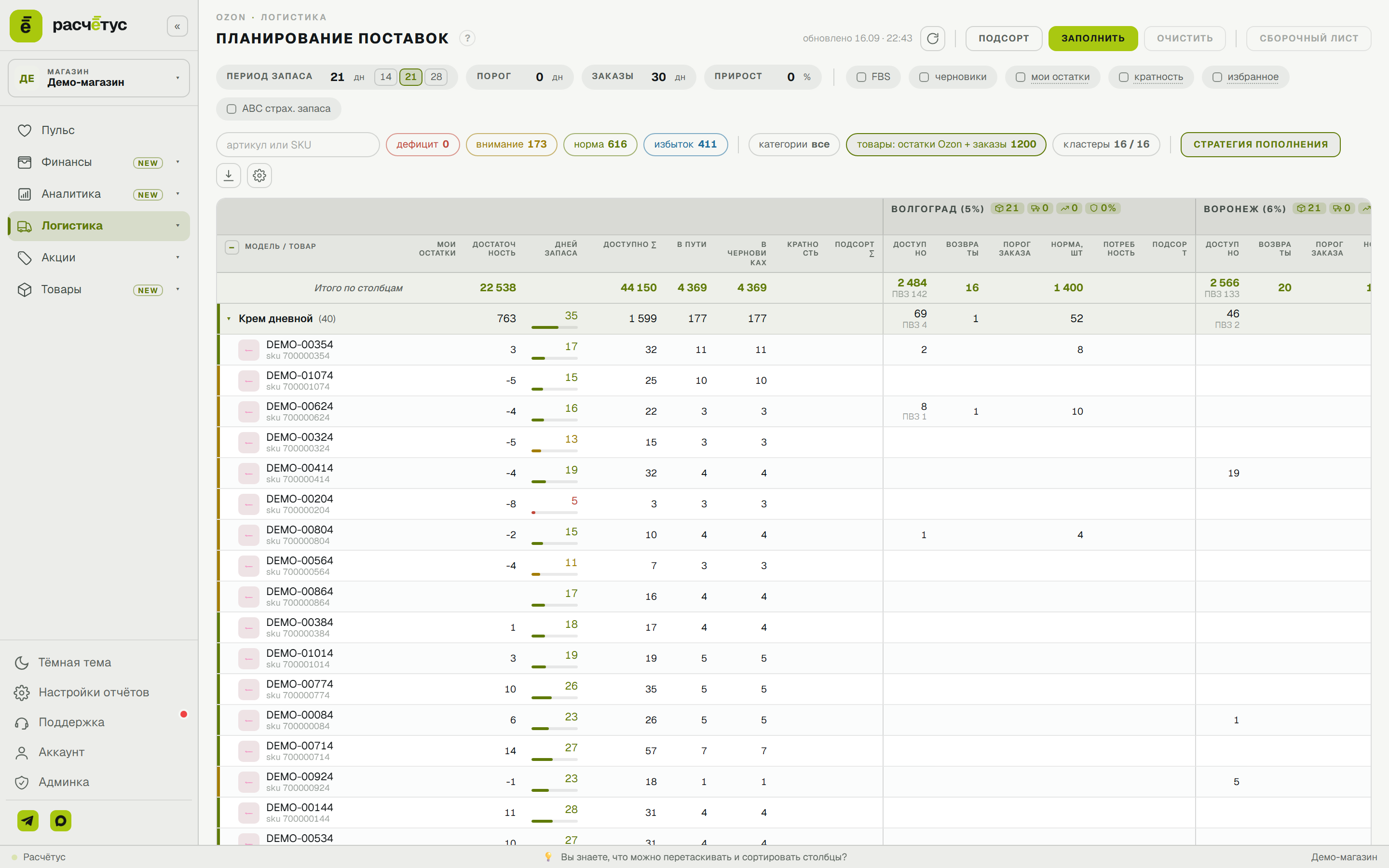
«Планирование поставок» — отчёт-калькулятор. На одном экране вы видите все свои товары, все склады Ozon, текущие остатки и расход — и сразу получаете расчёт, сколько товара куда нужно довезти, чтобы покрыть будущий спрос.
Товары — в строках, кластеры (региональные группы складов) — в колонках. По каждому пересечению видно: остаток, ожидаемый расход, рекомендуемая поставка. Дополнительно — десятки фильтров и параметров, чтобы подстроить расчёт под ваш сценарий.
Этот раздел проводит по всем возможностям отчёта.
Видеоразбор · 15 минут
Полный разбор раздела на демо-магазине. Нажмите на главу, чтобы перейти к нужному месту; субтитры включаются кнопкой в плеере. Короткие ролики по каждой теме стоят ниже, в разделах статьи.
1. Где найти и общий вид
Видео: Как устроен раздел · 2 минуты
- Откройте Логистика → Планирование поставок.
- Выберите магазин в левом меню.
- Откроется таблица: товары слева, кластеры по горизонтали.
В шапке отчёта:
- Параметры расчёта — Период запаса, Порог, Заказы, Прирост.
- Чипы статусов запаса — для быстрой фильтрации позиций (дефицит / внимание / норма / избыток).
- Чипы категорий — фильтр по типам товаров.
- Поиск, избранное, фильтр наличия — дополнительные инструменты.
- Кластеры и Стратегия пополнения — настройка вида таблицы и параметров расчёта по кластерам.
- Действия — обновить данные, заполнить подсорт, очистить, экспорт (таблица / шаблоны поставок / сборочный лист) и импорт.
2. Обновление данных
Отчёт открывается на последних импортированных остатках (дата и время — в метке «Обновлено: …» в шапке). Раз в сутки данные обновляются автоматически, но остатки на складах Ozon меняются в течение дня.
Кнопка «Обновить данные» (слева от «Подсорт») подтягивает актуальные остатки со складов Ozon прямо на текущий момент — Доступно, В пути, В черновиках, Возвраты — а также остатки ваших складов FBS/rFBS, и пересчитывает потребность. Если данные о заказах устарели, они догружаются тоже.
Обновление занимает 1–2 минуты — всё это время на кнопке крутится спиннер «Обновление…». Затем кнопка блокируется на час: остатки меняются постепенно, чаще обновлять смысла нет.
3. Как считается потребность (модель пополнения)
Планирование работает по классической модели точки перезаказа. Для каждого кластера считаются два уровня:
- Норма — целевой уровень запаса, до которого дозаказываем. Задаётся Периодом запаса: сколько дней среднего спроса держать на складе.
- Порог (точка перезаказа) — уровень, при достижении которого пора заказывать. Задаётся сроком поставки: за сколько дней до нуля начинать заказ.
Правило: как только остаток (позиция) опускается до Порога или ниже → рекомендуется дозаказать до Нормы.
Потребность = Норма − Позиция (когда Позиция ≤ Порог; иначе 0). Позиция = доступный остаток + в пути + возвраты (при желании + «в черновиках» и + FBS).
Параметры на панели инструментов
Видео: Параметры расчёта · 2 минуты
- Период запаса (по умолчанию 21 день) — на сколько дней держим запас → задаёт Норму. Рядом быстрые кнопки 14 / 21 / 28 или своё число.
- Порог (по умолчанию 0) — за сколько дней до нуля заказывать. 0 = заказывать при достижении нуля (без запаса на срок поставки); поставьте равным вашему сроку доставки, чтобы заказ приходил до того, как товар кончится.
- Заказы (по умолчанию 30 дней) — за сколько прошлых дней брать среднюю скорость продаж.
- Прирост (по умолчанию 0%) — поправка к среднесуточным заказам (+50% / −30%), если ожидаете рост или спад.
Чекбоксы
Видео: FBS, черновики и ваши остатки · 2 минуты
- «FBS» — учитывать продажи и остатки со своих складов (FBS/rFBS) вместе с FBO. Подсорт на FBO закроет суммарный спрос региона. Остаток FBS — отдельной колонкой.
- «Черновики» — учитывать товары, уже заявленные в черновики поставок.
- «Мои остатки» — ограничивать подсорт вашим собственным запасом (клик — импорт «Моих остатков»; галочка — учитывать при заполнении).
- «Кратность» — округлять подсорт до кратности коробки (клик — импорт кратностей; галочка — округлять).
- «Мин/макс» — минимум и максимум одной отгрузки товара в кластер (клик — окно с колонками «Мин.» и «Макс.»; галочка — учитывать при заполнении). По умолчанию выключен; галочка ставится сама, как только вы сохраните хотя бы одно значение. Подробнее — в разделе «Подсорт — главное действие».
- «ABC страх. запаса» — перенесён в окно «Стратегия пополнения» (вкладка «Кластеры»), см. раздел «ABC — авто-распределение запаса» ниже.
Страховой запас
Дополнительный буфер на скачки спроса и задержки поставки. Входит и в Порог, и в Норму: заказ срабатывает раньше и объём чуть больше. Настраивается в «Стратегии пополнения» (см. раздел ниже) — общий уровень и по кластерам.
4. Чипы статусов запаса
Над таблицей — четыре кнопки со счётчиками SKU. Статус считается по модели пополнения (остаток относительно Порога и Нормы):
| Чип | Когда |
|---|---|
| 🔴 Дефицит | остаток ≤ Порога — пора заказывать |
| 🟡 Внимание | остаток ниже Нормы, но выше Порога |
| 🟢 Норма | остаток от Нормы до её удвоения |
| ⚫ Избыток | остаток более чем вдвое выше Нормы |
Одно нажатие на кнопку — фильтр таблицы по этому статусу. Можно выбрать несколько.
Порог 0 и статусы
При Пороге 0 «дефицит» = только пустые кластеры, а большинство позиций (остаток ниже Нормы) попадёт во «внимание». Поднимите Порог до срока поставки — тогда «дефицит» будет срабатывать заранее.
5. Фильтры
Видео: Фильтры, кластеры и столбцы · 2 минуты
Помимо статусов, есть ещё несколько фильтров.
Категории
Чипы по типам товаров (категориям Ozon). При большом количестве категорий лишние сворачиваются под кнопку «Ещё +N». Один клик — фильтр.
Поиск
Поле поиска принимает offer_id или часть названия. Фильтрует таблицу мгновенно.
Избранное
Кнопка со звёздочкой. После активации в таблице остаются только избранные товары. Сами избранные настраиваются через отдельный модальный диалог — туда заносите SKU, по которым хотите следить особо внимательно.
Теги
Теги — цветные метки, которые вы вешаете на товары сами: «ТОП», «Новинка», «Слив», «Сезон» — любые названия, до 50 на магазин. Теги общие для всех сотрудников кабинета и видны во всех отчётах с товарами: Планировании, Операционке, Юнитке, Остатках, Акциях, Соинвесте, Себестоимости, Каталоге и Самовыкупах.
Кнопка «теги» рядом с избранным открывает окно «Теги товаров»: справочник тегов и фильтр отчёта. У каждого тега глаз с тремя состояниями:
- без отметки — тег не учитывается и не влияет на таблицу;
- глаз — показать только товары с этим тегом;
- перечёркнутый глаз — скрыть товары с этим тегом.
Рядом с кнопкой — кнопки всех тегов магазина: «#ТОП 12», «#Новинки 5» (число — сколько товаров с этим тегом). Нажатие на такую кнопку — тот же цикл: показать → скрыть → не учитывать. Если тегов больше восьми, остальные — под «+N» и в окне тегов.
Можно сочетать: например, показать «#ТОП» и скрыть «#Слив». Пункт «Без тегов» добавляет к показу непомеченные товары. Если выбрано несколько тегов на показ, появляется переключатель «Только со всеми отмеченными» — тогда останутся товары, у которых есть каждый из них.
Фильтр действует на всю страницу: подсорт «Заполнить», шаблоны поставок и сборочный лист собираются только по видимым товарам. Группировка по моделям пересчитывается по суженному набору, пустые модели пропадают.
Под шапкой таблицы для каждого включённого тега появляется закреплённая строка «Итого #тег» с числом товаров — сумма по всем товарам с этим тегом, а не только по развёрнутым. Общие расходы магазина, не привязанные к товару (маркетинг, страхование и т.п.), попадают в итог тега пропорционально его доле в выручке — так же, как в строке каждого товара.
Как повесить тег
Быстро — в карточке товара: рядом с артикулом видны цветные кружки тегов и бледная «#», по нажатию открывается окно с галочками. Массово — кнопка «Выбрать товары» в окне тегов: отметьте товары галочками (модель отмечает все свои артикулы) и назначьте или снимите тег с панели над таблицей. Списком — импорт из Excel, см. раздел «Экспорт и импорт».
Фильтр по тегам личный: у каждого сотрудника своё сочетание, оно запоминается для магазина. Сами теги и их назначения — общие. Сценарии применения — в статье Теги товаров.
Фильтр по наличию
Чип с четырьмя режимами:
- Все — показывать все товары.
- С остатками — только те, у кого есть остаток.
- С заказами — только те, у кого были заказы за период.
- Остатки + Заказы — только активные товары (есть и остаток, и продажи).
6. Структура таблицы
Видео: Откуда берутся цифры · 2 минуты
Каждая строка — товар. Колонки делятся на две части.
Левая часть (закреплена)
- Карточка товара — фото, offer_id, название.
- Категория, модель (если назначена), бренд.
- Дни запаса — главная метрика статуса: за сколько дней закончится при текущих темпах.
- Достаточность — запас относительно нормы: положительное значение = избыток сверх нормы, отрицательное = нехватка до нормы.
- В пути — суммарно товара едет на склады Ozon по всем кластерам.
- В черновиках — суммарно заявлено в черновиках поставок по всем кластерам.
- К покупателю — товары, которые Ozon сейчас доставляет покупателям (по всем кластерам). Справочно — в расчёт заказа не входит.
- Среднесуточные заказы — сколько в среднем продаётся за день.
- Кратность упаковки — сколько штук в одной коробке (если настроено).
- Заказать — сколько нужно дополнительно заказать: Подсорт итого − Мои остатки (остатки на Ozon, в пути и возвраты уже учтены в подсорте).
- Подсорт итого — суммарный рекомендуемый завоз по всем складам.
Правая часть — кластеры
Каждый кластер (Москва, СПб, Восток, Сибирь и т.д.) — это группа складов в регионе. В заголовке кластера рядом с названием показана доля отправлений этого кластера от всех — например, «Москва (34%)»: так сразу видно, какие регионы дают основной поток отгрузок. Под каждым кластером — подколонки-метрики:
- Доступно — сколько товара сейчас на складах Ozon (FBO) кластера. Если часть остатка лежит на пунктах выдачи (ПВЗ), под числом второй строкой показывается «ПВЗ N» — сколько из общего доступного находится на ПВЗ. Нажатие на «ПВЗ N» открывает разбивку по конкретным точкам.
- FBS остатки — доступный остаток на ваших складах (FBS/rFBS) в этом кластере. Виден при включении в настройке столбцов; в потребность входит только при включённой галочке «Учитывать FBS».
- В черновиках — уже заявлено к поставке в этот кластер.
- В пути — сколько уже едет к этому кластеру.
- Возвраты — возвратов за период.
- Продажи в день — средняя скорость продаж через этот кластер.
- Потребность — расчётное количество для покрытия будущего спроса. Ноль не показывается (пусто). Если запаса больше, чем нужно, потребность становится отрицательной (избыток) и показывается приглушённым курсивом с минусом — например,
−15. - Подсорт — рекомендуемая поставка (можно редактировать вручную).
По умолчанию показаны Доступно, Возвраты, Потребность, Подсорт — остальные (в т.ч. «FBS остатки») включаются через шестерёнку настройки столбцов (см. ниже).
7. Управление кластерами
Все кластеры одновременно показывать неудобно — поэтому есть гибкое управление. Кнопка «Кластеры» открывает окно:
- Порядок в таблице: А-Я / по остаткам ↓ / по заказам ↓.
- Показывать: с движениями (есть остатки или заказы) / все / с остатками / с заказами.
- Список кластеров галочками, разделён на Россию и СНГ и зарубежье — включайте только нужные направления.
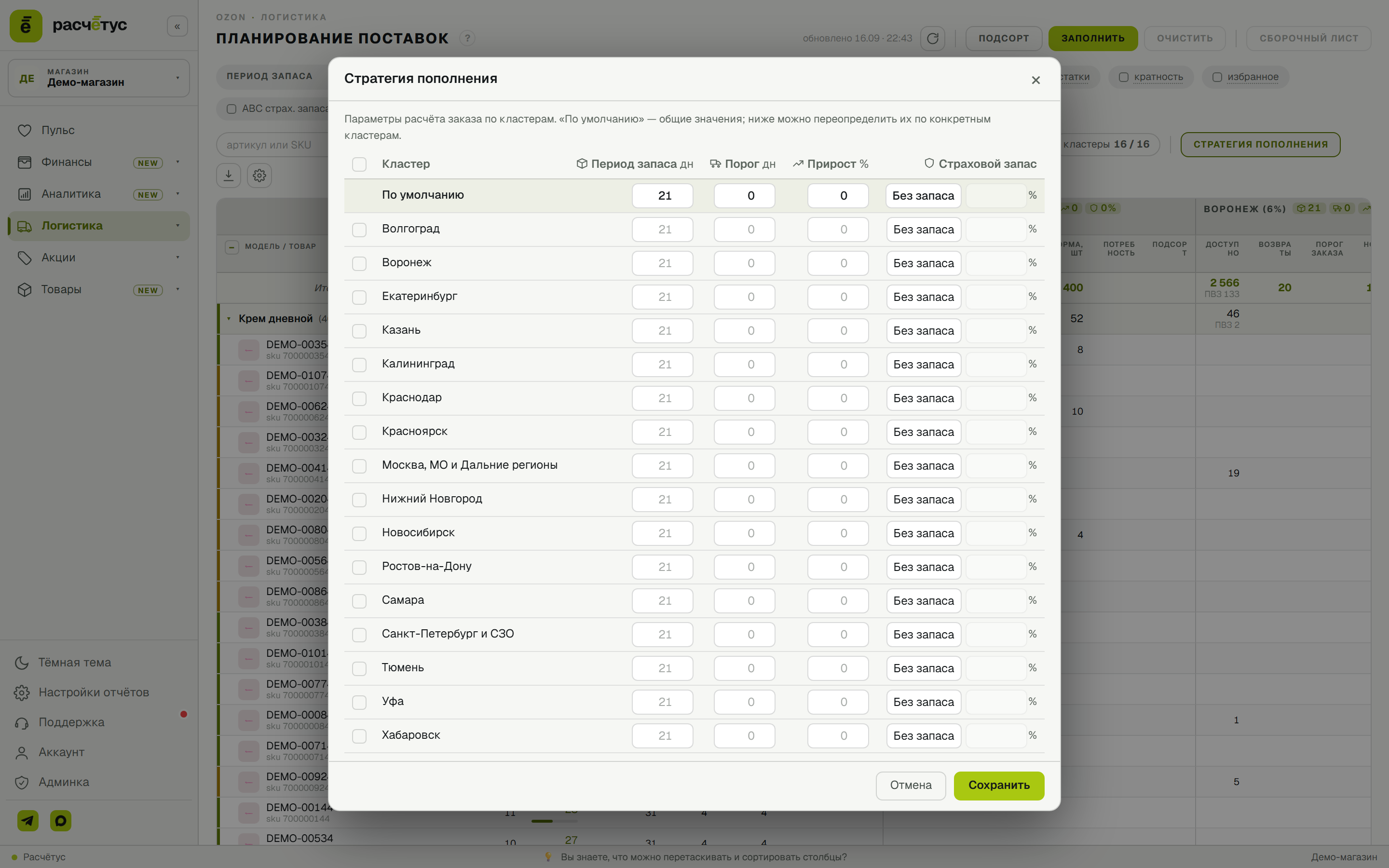
7.1. Стратегия пополнения (страховой запас и настройки по кластерам)
Кнопка «Стратегия пополнения» (справа от фильтра «Кластеры») открывает окно настроек расчёта. В нём две вкладки: «Кластеры» (общие значения и переопределения по кластерам) и «Профили» (именованные стратегии, которые назначаются товарам).
Страховой запас
Дополнительный буфер сверх расчётной потребности — защита от скачков спроса и задержек поставки. Чем он больше, тем раньше срабатывает заказ и тем крупнее объём. Уровни:
| Уровень | Прибавка | Кому |
|---|---|---|
| Без запаса | +0% | ходовой товар со стабильным спросом |
| Малый | +4% | предсказуемые продажи, редкие сбои |
| Средний | +65% | обычный товар с колебаниями спроса |
| Большой | +105% | важный товар, дефицит недопустим |
| Свой | +x% | задаёте процент вручную |
Страховой запас входит и в Порог, и в Норму: заказ начинается раньше, и целевой уровень выше на этот буфер.
Настройки по кластерам
Видео: Стратегия по регионам · 2 минуты
Вкладка «Кластеры»: строки — кластеры, столбцы — параметры (Период запаса, Срок доставки, Прирост, Страховой запас). Строка «По умолчанию» — общие значения для всех; строки кластеров переопределяют их точечно. Пустое поле кластера = «наследовать общее».
Зачем: срок доставки зависит от географии — до дальних кластеров товар едет дольше, значит заказывать нужно раньше. А для приоритетных регионов можно поднять страховой запас, не трогая остальные.
Переопределённые параметры кластера подсвечиваются значком в его заголовке (📦 Период запаса · 🚚 Срок доставки · 📈 Прирост · 🛡 Страховой запас) — сразу видно, где настройки отличаются от общих.
Профили стратегий и назначение товару
Видео: Профили и стратегия товара · 1,5 минуты
Вкладка «Профили» — именованные наборы параметров (Период запаса, Срок доставки, Прирост, Страховой запас). По умолчанию доступны Бестселлер, Ходовой, Новинка, Хвост / неликвид, Вывод и Свой. Любой профиль можно отредактировать; изменения сохраняются одной кнопкой «Сохранить». Пустое поле профиля = «не задаёт этот параметр» (берётся из кластера/общего).
Профиль назначается конкретному товару — чипом в строке товара (в колонке «Товар»): «+» (профиль не задан), название профиля или «свой». Клик по чипу открывает окно «Стратегия товара»: выберите профиль в списке «Профиль» либо задайте «Индивидуальные параметры» — точечные значения только для этого товара, которые перебивают профиль.
Приоритет параметров (по каждому отдельно): индивидуальные значения товара → профиль товара → переопределение кластера → ABC → общее значение.
7.2. ABC — авто-распределение страхового запаса
Переключатель «ABC страх. запаса» в окне «Стратегия пополнения» (вкладка «Кластеры») включает автоматический подбор страхового запаса по важности товара (правило Парето):
- A (топ по объёму заказов) — большой запас: дефицит по ним дороже всего.
- B (средние) — средний запас.
- C (хвост) — малый запас: не морозим деньги в редко продаваемом.
Класс A/B/C показывается значком рядом с артикулом. Приоритет: товар (профиль / индивидуально) → переопределение кластера → ABC → общий уровень. ABC затрагивает только страховой запас — Период запаса, Срок доставки и Прирост он не меняет.
8. Управление столбцами
Набор столбцов настраивается через шестерёнку справа на панели инструментов (рядом с кнопкой «Экспорт»). В ней две секции:
- Общие метрики — фикс-столбцы слева (Мои остатки, Достаточно, Дней запаса, В пути, В черновиках, Кратность, Подсорт ∑): видимость и порядок.
- Метрики кластеров — подколонки каждого кластера (Доступно, FBS остатки, В черновиках, В пути, Возвраты, Продажи в день, Потребность, Подсорт): видимость и порядок применяются сразу ко всем кластерам.
Дополнительно любой из фикс-столбцов можно скрыть правым нажатием на его заголовок. Над таблицей появится маркер +N — нажатие на него возвращает скрытые столбцы.
9. Подсорт — главное действие
Видео: Соберите поставку · 2 минуты
Колонка «Подсорт» в каждом кластере — это значение, которое попадёт в итоговую поставку. Основной рабочий цикл:
Заполнить автоматически
Кнопка «Заполнить подсорт» на панели инструментов — рассчитает рекомендуемые значения для всех видимых строк (и видимых кластеров) на основе формулы потребности.
Если включена кратность упаковки, значения округляются до ближайшей коробки вверх — никаких ручных пересчётов в Excel не требуется.
Минимум и максимум одной отгрузки
Для каждого товара можно задать, сколько штук отправлять в один кластер за раз. Нажмите на название переключателя «Мин/макс» — откроется окно со списком товаров и двумя колонками:
- Мин. — если расчёт даёт для кластера меньше этого количества, товар в этот кластер не попадает (подсорт 0). Довозить до минимума система не будет.
- Макс. — если расчёт даёт больше, подсорт срезается до этого количества. При включённой кратности — до целого числа коробок, которое помещается в максимум.
Пустое поле или 0 — без ограничения. Максимум не может быть меньше минимума — такое значение не сохранится.
Ограничения действуют при нажатии «Заполнить подсорт» и применяются к каждому кластеру после округления по кратности. При включённых «Моих остатках» товар, не попавший в кластер из-за минимума, остаётся для следующих кластеров. Колонки «Норма», «Порог заказа» и «Потребность» ограничения не меняют, поэтому после заполнения подсорт может быть меньше потребности. Ручную правку ячейки подсорта ограничения тоже не трогают.
Значения можно ввести прямо в окне или загрузить из файла: «Шаблон» скачивает CSV со всеми товарами и текущими значениями, «Импорт» загружает заполненный файл. Кнопка «Очистить все» снимает ограничения у всех товаров. Изменения сохраняются кнопкой «Применить», а «Отмена» закрывает окно без сохранения.
Галочка у «Мин/макс» ставится сама, когда вы сохраняете хотя бы одно значение. Снимите её, чтобы один раз заполнить подсорт без ограничений, — введённые значения останутся.
Ручная корректировка
Любую ячейку «Подсорт» можно отредактировать вручную: нажмите, введите своё число. Это переопределит автоматическую рекомендацию.
Очистить
Кнопка «Очистить подсорт» — обнуляет все значения подсорта в таблице. После очистки можно снова нажать «Заполнить» — пересчитает с нуля.
Режим «только подсорт»
Клик по слову «Подсорт» (слева от кнопок «Заполнить» / «Очистить») оставляет в таблице только столбцы подсорта — колонку «Подсорт» по каждому кластеру и общий «Подсорт ∑». Остальные метрики и кластерные подколонки временно скрываются. Это удобно для финальной сверки перед отгрузкой: видно только то, что и куда везёте. Повторный клик возвращает все столбцы.
10. Экспорт и импорт
Когда подсорт заполнен — формируется итоговая поставка. Кнопка «Экспорт» (иконка со стрелкой + текст) открывает меню с тремя вариантами:
- Таблица (Excel) — выгружает таблицу как на экране: по видимым столбцам и строкам.
- Шаблоны поставок (ZIP) — отдельный XLSX по каждому кластеру; структура соответствует требованиям Ozon, готовый шаблон при оформлении поставки в кабинете Ozon Seller.
- Сборочный лист (Excel) — задание складу на сборку одним листом: направление (кластер), перечень товаров (артикул, штрихкод, название), количество штук и коробок (по кратности упаковки), с промежуточными итогами по направлениям.
«Шаблоны поставок» и «Сборочный лист» активны, только если подсорт где-то заполнен (хотя бы одна ненулевая ячейка).
Импорт XLSX
Кнопка импорта позволяет загрузить план из файла:
- Скачайте шаблон через ссылку в окне импорта.
- Заполните в Excel.
- Загрузите обратно — система разнесёт значения по складам и кластерам.
Теги из Excel
Кнопка «теги» открывает окно «Теги товаров» со справочником: здесь создают и переименовывают теги, меняют цвет и удаляют. Там же — обмен с Excel:
- Шаблон — файл со всеми товарами магазина (артикул, SKU, название) и пустой колонкой «Теги».
- Импорт — заполните колонку «Теги» через запятую («ТОП, Сезон») и загрузите файл: теги добавятся к товарам, уже стоящие метки не снимутся. Неизвестные названия создадутся автоматически.
- Экспорт — тот же файл с текущими назначениями, удобно для сверки или переноса.
Колонка «Теги» также попадает в выгрузку таблицы Планирования.
11. Сценарии — от простого к продвинутому
Модель настраивается под ваш уровень: можно оставить один Период запаса и получить базовый расчёт «довезти до N дней», а можно добавить страховой запас, срок поставки и разные стратегии по регионам.
Сценарий 1 — базовый (без Порога и страхового запаса)
Самый простой режим, как в классическом планировании «довезти до N дней». Ничего дополнительно настраивать не нужно.
- Задайте Период запаса — например, 21 день (или кнопкой 14 / 21 / 28).
- Порог = 0, страховой запас — Без запаса, ABC выключен (значения по умолчанию).
- Нажмите «Заполнить подсорт» → система довезёт запас каждого кластера до нормы (21 день среднего спроса).
- Скачайте «Сборочный лист» → заводите поставку.
Итог: получаете столько, чтобы закрыть 21 день продаж, за вычетом того, что уже есть и едет.
Сценарий 2 — заказ заранее (добавляем Порог)
Если поставка едет несколько дней, заказывать «когда кончилось» поздно. Поднимаем Порог.
- Период запаса — 21 день.
- Порог = ваш срок доставки, например 10 дней. Теперь заказ срабатывает, когда остатка хватает на ≤10 дней — товар успеет приехать до нуля.
- Заполнить подсорт → сборочный лист.
Сценарий 3 — защита от скачков (добавляем страховой запас)
Спрос нестабилен или бывают перебои с поставками — добавляем буфер.
- Откройте «Стратегия пополнения», в строке «По умолчанию» выберите страховой запас Средний (+65%) (или «Свой» с нужным процентом).
- Порог и Период запаса — как в Сценарии 2.
- Заполнить подсорт. Заказы теперь срабатывают раньше и с буфером — вероятность дефицита ниже.
Сценарий 4 — авто-баланс по важности (ABC)
Не хотите вручную делить товары на важные и второстепенные — включите ABC.
- Откройте «Стратегия пополнения» и включите «ABC страх. запаса».
- Система сама разложит SKU на A / B / C по объёму заказов и назначит запас: топам — большой, хвосту — малый.
- Заполнить подсорт. Деньги не морозятся в редком товаре, а по ходовому держится хороший буфер.
Сценарий 5 — продвинутый: разные стратегии по регионам
Дальние кластеры едут дольше, спрос по регионам разный — настраиваем точечно.
- «Стратегия пополнения» → в матрице переопределите по кластерам:
- до дальних кластеров (Сибирь, Восток) — больший Порог (дольше едет).
- по приоритетным регионам — выше Страховой запас.
- по регионам с ростом — свой Прирост.
- Незаполненные поля наследуют строку «По умолчанию». Переопределённые кластеры отмечены значком в заголовке.
- Заполнить подсорт → каждый кластер считается по своей стратегии.
Ежедневная работа
- Нажмите кнопку «Дефицит» — позиции, где остаток ≤ Порога (пора заказывать).
- «Заполнить подсорт» → «Сборочный лист» → поставка в Ozon.
- Чип «Избыток» — товары с запасом вдвое выше нормы; довозить не нужно.
Пример расчёта
Свитер мужской, средние продажи 10 шт/день, кластер Москвы. Настройки: Период запаса 21 день, Порог 10 дней, страховой запас Средний (+65%).
- Среднесуточные заказы: 10 шт/день
- Страховой запас: ≈ +65% от буфера на срок → добавляется и к Порогу, и к Норме
- Норма (21 день + буфер): ≈ 250 шт
- Порог (10 дней + буфер): ≈ 125 шт
- Позиция (доступно 150 + в пути 50 + возвраты 0): 200 шт
- Позиция 200 > Порог 125 → заказ пока не нужен (потребность 0).
Когда позиция опустится до 125 и ниже — система порекомендует дозаказать до нормы (250 − позиция). При кратности упаковки объём округляется до целых коробок.
12. Что важно помнить
Важно
Планирование — рекомендательный инструмент. Финальное решение по объёму поставки всегда за вами. Если знаете о факторах, которые расчёт не учитывает, корректируйте подсорт вручную.
Подсказка
Расчёт «дней запаса» считается по средней скорости продаж за период анализа. Если ожидаете изменение спроса (рост или падение) — используйте поле «Прирост заказов».
Графики
Видео: Графики · 1 минута
Иконка со столбиками в правой части панели инструментов открывает графики над таблицей. Повторное нажатие скрывает их; выбор запоминается для этого раздела. При наведении на график появляется подсказка с точными значениями.
- Прогноз остатка — как будет уменьшаться остаток товара на складах при текущем темпе продаж (с учётом заложенного прироста). Пунктир — позиция: остаток вместе с товаром в пути и возвратами, как в расчёте потребности. Горизонтальные линии — порог заказа и норма. Отметки «заказать» — когда позиция опустится до порога, и «закончится» — когда остаток на складах дойдёт до нуля; эти же даты — справа над графиком.
По умолчанию показан продающийся товар, остаток которого закончится раньше всех. Нажмите на строку товара в таблице, чтобы показать его.
Частые ошибки
- Не учтена кратность упаковки — рекомендация показывает количество в штуках, а не в коробках. Включите кратность — система автоматически округлит до ближайшей коробки.
- Планирование на устаревших остатках — если решаете, что везти, прямо сейчас, нажмите «Обновить данные»: остатки на складах Ozon меняются в течение дня, а отчёт открывается на последнем импорте.
- Игнорируется кнопка «Избыток» — позиции с большим запасом продолжают копиться, увеличивая складские расходы. Кнопка сразу показывает их список.
- Заполнение подсорта без проверки вручную — автоматический расчёт не знает о ваших планах (предстоящая акция, новинка, эксперимент). После авто-заполнения пробегите глазами по самым крупным значениям.
- Использование только базовых параметров — поле «Прирост заказов» учитывает ожидаемое изменение спроса. Без него расчёт строится строго по прошлой динамике.
Частые вопросы
Откуда Расчётус знает остатки на складах Ozon? Из импорта данных Ozon. Раз в сутки они обновляются автоматически, а кнопка «Обновить данные» подтягивает актуальные остатки на текущий момент (Ozon отдаёт их в реальном времени).
Чем отличаются «Период запаса» и «Порог»? Период запаса задаёт Норму — целевой уровень (на сколько дней держим запас, по умолчанию 21). Порог — точку перезаказа: за сколько дней до нуля начинать заказ. Порог 0 = заказывать при достижении нуля; поставьте равным сроку доставки, чтобы товар не кончался, пока едет поставка.
Что такое «Стратегия пополнения»? Кнопка справа от фильтра «Кластеры». Там задаётся страховой запас (буфер на скачки спроса: Без запаса / Малый / Средний / Большой / Свой) и переопределяются Период запаса, Порог и Прирост по отдельным кластерам. Тумблер «ABC страх. запаса» распределяет буфер автоматически по важности товара (A/B/C).
Что делать, если рекомендации по подсорту кажутся завышенными? Проверьте: учтены ли товары «в пути»? Включён ли учёт «В черновиках»? Включена ли «Мои остатки»? Любую ячейку подсорта можно скорректировать вручную — нажмите на значение и введите своё число.
Как сформировать поставку по нескольким SKU сразу? Меню «Экспорт» → «Шаблоны поставок» создаёт по XLSX на каждый кластер — готовый шаблон для оформления поставки в кабинете Ozon (распределение по складам уже учтено). А «Сборочный лист» — это задание вашему складу на сборку одним листом (направление, товары, штуки и коробки).
Можно ли загрузить готовый план из Excel вместо ручного заполнения? Да. Кнопка импорта → скачайте шаблон → заполните в Excel/1С → загрузите обратно. Удобно, если у вас уже есть планирование в другой системе.
Что значит «Мои остатки» в настройках? Это переключатель: если у вас ограниченный запас собственного товара (на своём складе или у поставщика), включите галочку. Тогда подсорт никогда не превысит ваши реальные остатки.
Как не возить в кластер по одной-две штуки? Задайте товару «Мин.» в окне «Мин/макс»: если расчёт для кластера окажется меньше, «Заполнить подсорт» не добавит туда этот товар. А «Макс.» ограничивает, сколько штук товара уйдёт в один кластер за раз.
Можно ли добавить кластер вручную, если я работаю с FBS? Нет, кластеры берутся из Ozon (это официальная региональная сегментация площадки). Для FBS-склада планирование тоже работает, но кластеры всё равно — Ozon-овские.
Подсорт «Очистить» удаляет данные навсегда? Очищает только текущие значения в таблице, не сами товары. После очистки можно снова нажать «Заполнить» — пересчитает с нуля.
Зачем избранное, если есть фильтры? Избранное — это ваш личный список SKU для отдельного отслеживания. Включаете «Избранное» — видите только их, без шума. Полезно, если в магазине много товаров, но особое внимание нужно лишь к нескольким.
Планирование поставок — это рабочий инструмент для расчёта запасов по модели точки перезаказа: вы задаёте Период запаса, Срок доставки и (по желанию) страховой запас — общий, по кластерам, через профили товаров или ABC, — а система считает рекомендуемый подсорт. Дальше через меню «Экспорт» формируются шаблоны поставок для кабинета Ozon и сборочный лист для склада.